ماژول مخاطبین (Contacts) در راهحل ERP اودو (Odoo) 18 به شما امکان میدهد تا تمام مخاطبین خود را در یک مکان همگامسازی کنید. مخاطبین شما از طریق این ماژول مدیریت خواهند شد که برای مدیریت شرکت ضروری است. داشبورد اصلی اودو (Odoo) دسترسی به ماژول مخاطبین (Contacts) را فراهم میکند. دستورالعملهای نشان داده شده در زیر در یک پنجره جدید که در اودو (Odoo) 18 باز میشود، ظاهر خواهند شد.
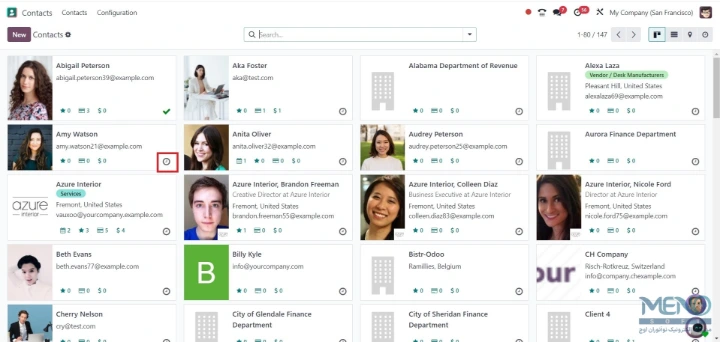
این نمای کانبان (Kanban) داشبورد مخاطبین است. همانطور که در تصویر مشاهده میشود، میتوانید پیشنمایش مخاطبینی که در کامپیوتر شما ذخیره شدهاند را ببینید. در هر نمایه (پروفایل)، میتوانید عکس مخاطب را به همراه جزئیات شخصیاش مشاهده کنید. تعداد فرصتهای فروش (Opportunities)، فعالیتهای برنامهریزی شده (Planned Activities)، سفارشات فروش (Sales Orders)، سبدهای خرید (Shopping Carts) و خریدها (Purchases) در هر تب ممکن است توسط نمادهای کوچک نشان داده شود. با کلیک بر روی نماد ساعت کوچک، میتوانید جلسهای با مخاطب انتخاب شده تنظیم کنید، مانند تصویر بالا.
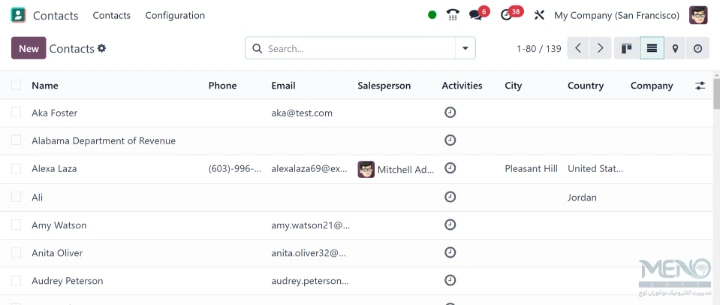
نمای لیست داشبورد مخاطبین اطلاعات زیر را نشان میدهد: نام، تلفن، ایمیل، فروشنده (Salesperson)، فعالیتها (Activities)، شهر، کشور و شرکت.
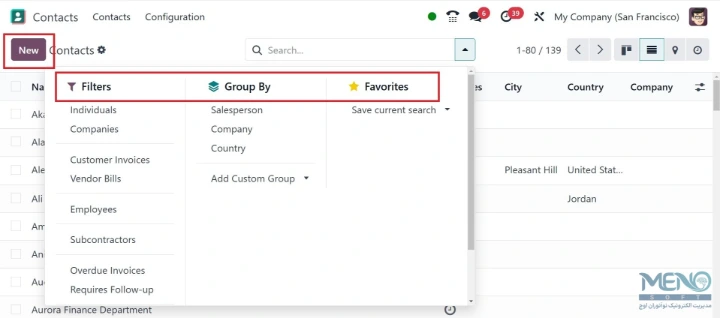
گزینه فیلترها (Filters) فیلترهای زیر را ارائه میدهد: افراد (Individuals)، شرکتها (Companies)، فاکتورهای مشتری (Customer Invoices)، صورتحسابهای تأمینکننده (Vendor Bills)، کارکنان (Employees)، پیمانکاران فرعی (Subcontractors)، فاکتورهای معوق (overdue invoices) و نیازمند پیگیری (requires follow-up). میتوانید از گزینه گروهبندی بر اساس (Group By) مطابق با فروشنده (Salesperson)، شرکت و کشور استفاده کنید. میتوانید از گزینه موردعلاقه (favorite) استفاده کنید، جایی که میتوانید جستجوی فعلی را نیز ذخیره کنید. اکنون برای افزودن یک مخاطب جدید به ماژول، بر روی دکمه جدید (New) کلیک کنید.
کلیک بر روی دکمه جدید (New)، نمای فرم جدیدی را به نمایش میگذارد، همانطور که در تصویر زیر نشان داده شده است. از نظر تنظیمات، ایجاد یک مخاطب جدید در اودو (Odoo) 18 مشابه افزودن یک مشتری جدید است.
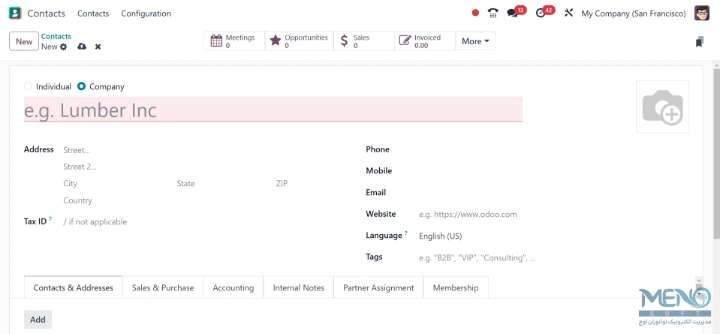
میتوانید نام مخاطب جدید را در فیلد تعیین شده وارد کنید. قبل از ایجاد مخاطب، میتوانید انتخاب کنید که چگونه وارد اودو (Odoo) 18 شود. میتوانید آن را با انتخاب گزینه مناسب از فیلد ارائه شده، به عنوان فرد (Individual) یا شرکت (Company) ذخیره کنید. سپس آدرس مخاطب، شناسه مالیاتی (Tax ID (Tax Identification Number))، شماره تلفن، شماره همراه، آدرس ایمیل، وبسایت، زبان و برچسبها را میتوان در مناطق مربوطه وارد کرد. میتوانید مخاطبین و آدرسهای بیشتری مرتبط با این مخاطب را با استفاده از دکمه افزودن (Add) به رکورد اضافه کنید. این باعث ظاهر شدن یک پنجره پاپآپ میشود، همانطور که در زیر نشان داده شده است.
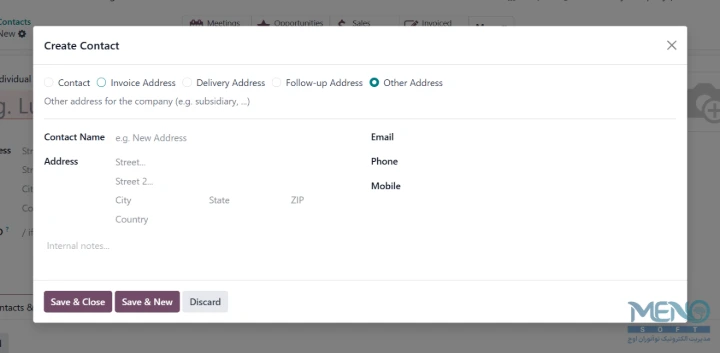
این پاپآپ به شما امکان میدهد یک مخاطب (Contact)، آدرس فاکتور (Invoice Address)، آدرس تحویل (Delivery Address)، آدرس خصوصی (Private Address)، آدرس دیگر (Other Address) یا آدرس پیگیری (Follow-Up Address) را که با مخاطب فعلی مرتبط است، اضافه کنید.
- آدرس مخاطب (Contact Address): فرم مخاطب فعلی را با افزودن یک مخاطب جدید گسترش میدهد. آدرس به شما کمک میکند تا فرد یا نهاد دیگری مرتبط با مخاطب اصلی را اضافه کنید.
- آدرس فاکتور (Invoice Address): فرم مخاطب فعلی را با یک آدرس فاکتور مشخص بهروز میکند. این آدرس مشخص میکند که فاکتورها به کدام آدرس ارسال میشوند.
- آدرس تحویل (Delivery Address): فرم مخاطب فعلی را با یک آدرس تحویل خاص بهروز میکند. مکان تحویل کالا یا خدمات را مشخص میکند.
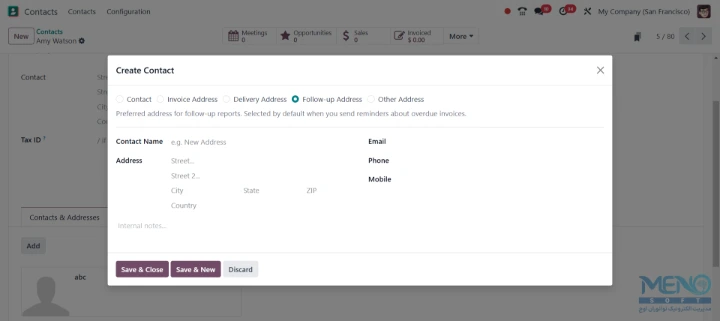
- آدرس پیگیری (Follow-up Address): فرم مخاطب فعلی را با یک آدرس متفاوت بهروز میکند. اطمینان حاصل میکند که چنین ارتباطاتی به فرد یا بخش صحیح درون یک شرکت هدایت شوند.
- آدرس خصوصی (Private Address): به فرم مخاطب فعلی یک آدرس خصوصی میدهد. این یک آدرس محرمانه مرتبط با یک مخاطب است که معمولاً فقط برای کاربران مجاز قابل مشاهده است.
اکنون، اجازه دهید هر آدرس را به طور جداگانه پیکربندی کنیم. اولاً، میتوانیم یک آدرس مخاطب با انتخاب گزینه مخاطب (Contact) ایجاد کنیم. سازماندهی جزئیات مخاطبین کارکنان یک سازمان با استفاده از آدرس مخاطب آسان است. پس از کلیک بر روی گزینه مخاطب (Contact)، نام را در فیلد نام مخاطب (Contact Name) وارد کنید، همانطور که در تصویر زیر ارائه شده است.
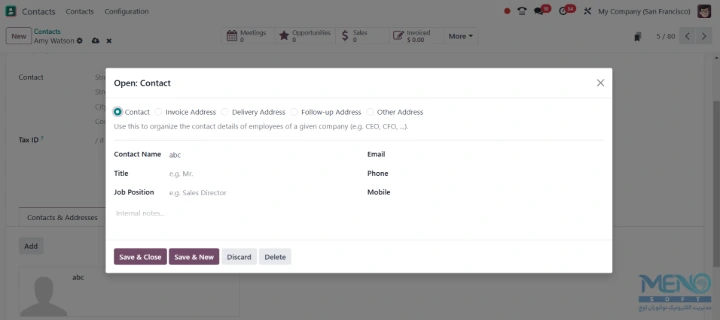
در فیلدهای تعیین شده، میتوانید نام، آدرس، شماره تلفن، آدرس ایمیل و شماره تلفن همراه مخاطب را وارد کنید. به منو بروید و "ذخیره و بستن" (Save & Close) را انتخاب کنید.
بعد، ما در حال ایجاد یک آدرس فاکتور هستیم که آدرس تمام فاکتورها خواهد بود. گزینه آدرس فاکتور (Invoice Address) را در پنجره ایجاد مخاطب (Create Contact) انتخاب کرده و نام مخاطب (Contact Name) را وارد کنید.
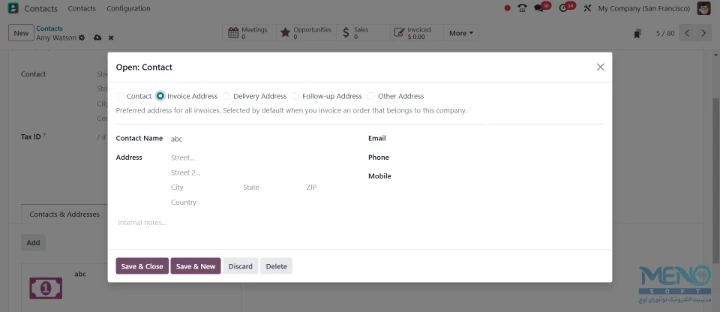
هنگامی که سفارش یک شرکت را فاکتور میکنید، آدرس فاکتور نمایش داده میشود. پس از اعمال نام مخاطب، آدرس مرتبط با مخاطب خود را وارد کنید. علاوه بر این، یک کاربر باید آدرس ایمیل و شماره تلفن شخص مخاطب را نیز شامل شود.
پس از وارد کردن تمام اطلاعات آدرس فاکتور، بر روی دکمه ذخیره و جدید (SAVE & NEW) کلیک کنید. سپس اجازه دهید یک آدرس تحویل برای یک مخاطب خاص ایجاد کنیم. برای تغییر آدرس ترجیحی شخص مخاطب برای همه تحویلها، بر روی گزینه آدرس تحویل (Delivery Address) کلیک کنید. هنگامی که سفارش مرتبط با کسبوکار را تحویل میدهید، آدرس تحویل به عنوان پیشفرض تنظیم میشود. پس از انتخاب گزینه آدرس تحویل (Delivery Address)، نام مخاطب (Contact Name) را وارد کنید.
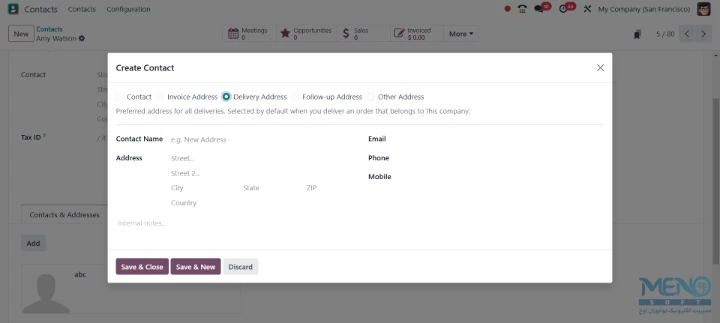
همانطور که در تصویر بالا مشاهده میشود، کاربران همچنین میتوانند آدرس تحویل را درون منطقه آدرس (Address) وارد کنند. پس از وارد کردن اطلاعات دیگر مانند شماره تلفن، آدرس ایمیل و شماره همراه، بر روی گزینه ذخیره و جدید (SAVE & NEW) کلیک کنید.
سپس، شما گزینه آدرس پیگیری (Follow-up address) را دارید، آدرس ترجیحی برای گزارشهای پیگیری. به طور پیشفرض هنگام ارسال یادآوریها درباره فاکتورهای معوق انتخاب میشود. این آدرس به شما امکان میدهد گزارشهای پیگیری پرداخت را به یک آدرس ایمیل مختلف ارسال کنید. این ویژگی میتواند به ویژه زمانی مفید باشد که چندین آدرس ایمیل مرتبط با شرکت خود دارید و نیاز به حفظ ثبات در ارتباط با مشتریان دارید. به عنوان مثال، ممکن است یک آدرس ایمیل عمومی برای پرسوجوهای عمومی و یک آدرس جداگانه برای مسائل مربوط به فاکتورگیری یا حملونقل داشته باشید.
با انتخاب گزینه آدرس دیگر (Other Address)، میتوانیم یک آدرس اضافی نیز ایجاد کنیم. کاربر میتواند با انتخاب گزینه آدرس دیگر (Other Address)، یک آدرس متفاوت مرتبط با یک کسبوکار یا شخص اعمال کند. در پنجره ایجاد مخاطب (Create Contact)، آدرس دیگر (Other Address) را انتخاب کرده و نام مخاطب (Contact Name) خود را وارد کنید.
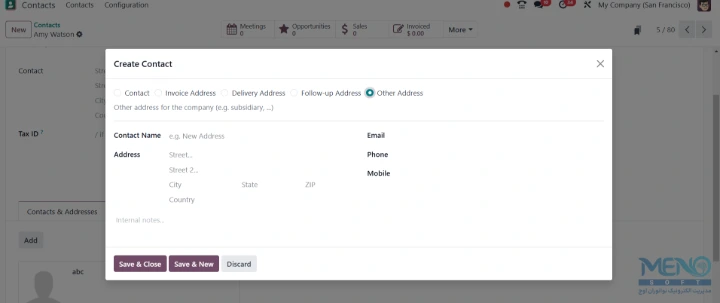
پس از انتخاب گزینه آدرس دیگر (Other Address)، آدرس، ایمیل، تلفن و شماره همراه شخص مخاطب را وارد کنید. پس از افزودن تمام جزئیات، بر روی دکمه ذخیره و بستن (SAVE & CLOSE) کلیک کنید، همانطور که در تصویر زیر نشان داده شده است.
اکنون، میتوانیم به تمام آدرسهای ایجاد شده در داخل تب مخاطبین و آدرسها (Contacts & Addresses) در پنجره مخاطبین (Contacts) دسترسی پیدا کنیم.
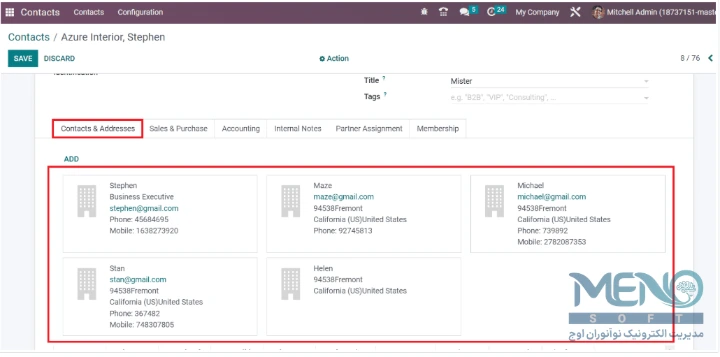
اکنون، فیلد بعدی، فروش و خرید را دارید، همانطور که در تصویر زیر نشان داده شده است.
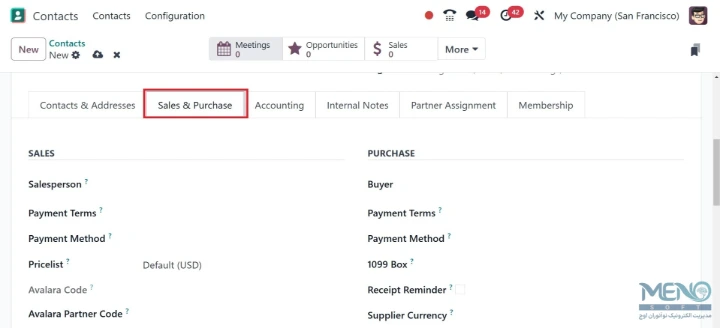
در تب فروش و خرید (Sales & Purchases)، میتوانید یک فروشنده (Salesperson) را برای نظارت بر رویههای فروش مرتبط با مخاطب تعیین کنید. به جای استفاده از شرایط پرداخت (Payment Terms) پیشفرض، سفارشات فروش و فاکتورهای مخاطب از مواردی که در اینجا انتخاب میکنید استفاده خواهند کرد. برای انجام فروش به مخاطب، میتوانید یک لیست قیمت (Price List) مناسب را در جعبه قرار دهید. کد مشتری که در Avalara برای این شریک (partner) وارد شده است، ممکن است توسط کد شریک Avalara (Avalara Partner Code) و معافیت Avalara (Avalara Exemption) ارجاع داده شود. کد موجود در کد Avalara میتواند با استفاده از درگاه (gateway) Avalara به صورت متقابل ارجاع داده شود. میتوانید روش تحویل (Delivery Method) مورد استفاده برای سفارشات فروش این مخاطب را در بخش روش تحویل (Delivery Method) تعیین کنید.
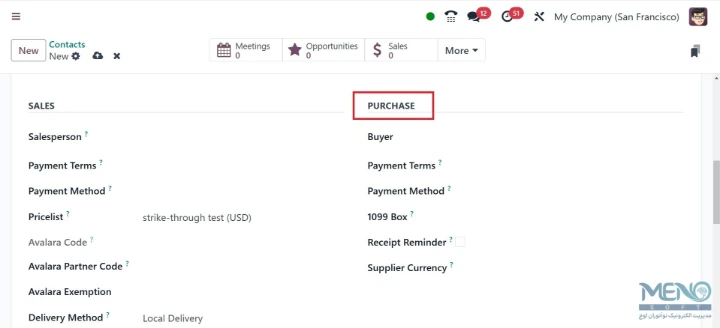
جعبه 1099 (ورودیهای دفتر روزنامه (journal entries) این مخاطب در جعبه انتخاب شده گزارش 1099 جمعبندی میشود)، ارز تأمینکننده (Supplier Currency)، شرایط پرداخت (Payment Terms) مورد استفاده برای خریدها و صورتحسابهای تأمینکننده (vendor bills) در بخش خرید (Purchase)، و روش پرداخت (Payment Method) ترجیحی برای پرداخت به این مخاطب همگی قابل پر کردن هستند. با فعال کردن یادآوری رسید (receipt reminder)، مخاطب ایمیلی دریافت خواهد کرد که از او میخواهد زمان دقیق را قبل از تاریخ رسید مورد انتظار تأیید کند.
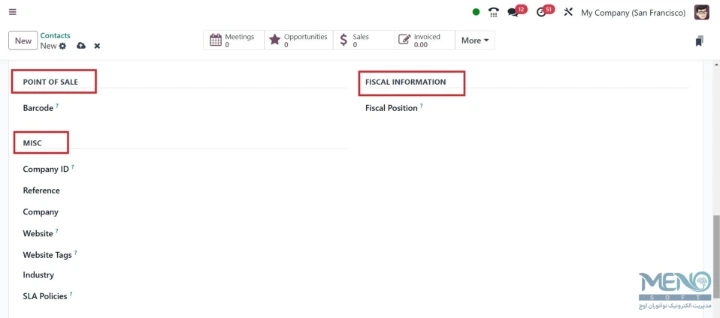
در بخش فروش حضوری (Point of Sale)، میتوانید یک بارکد (barcode) برای شناسایی این مخاطب تنظیم کنید. موقعیت مالیاتی (fiscal position) خود را در بخش اطلاعات مالیاتی (Fiscal Information) وارد کنید. برای شناسه شرکت (Company ID)، مرجع (Reference)، شرکت (Company)، وبسایت (Website)، برچسبهای وبسایت (Website Tags)، صنعت (Industry) و سیاستهای SLA (SLA Policies)، میتوانید فیلدهای مربوطه را در بخش متفرقه (Miscellaneous) تکمیل کنید، مانند افزودن هر جزئیات دیگر درباره این مخاطب در منطقه مرجع (Reference). در یک پایگاه داده چند شرکتی (multi-company)، اگر این مخاطب باید فقط برای یک شرکت در دسترس باشد، آن را از منوی کشویی فیلد شرکت (Company) انتخاب کنید. اگر با پایگاهدادهای کار میکنید که وبسایتهای زیادی دارد، میتوانید انتشار این مخاطب را فقط به یک وبسایت با استفاده از منوی کشویی وبسایت (Website) محدود کنید. برای کمک به فیلتر کردن مشتریان منتشر شده در صفحه وبسایت /customers، یک یا چند برچسب وبسایت (Website Tags) انتخاب کنید. از منوی کشویی برای انتخاب یک صنعت برای این مخاطب استفاده کنید. برای اختصاص یک سیاست SLA پشتیبانی (Helpdesk SLA policy) به این مخاطب، از فیلد سیاستهای SLA (SLA Policies) استفاده کنید.
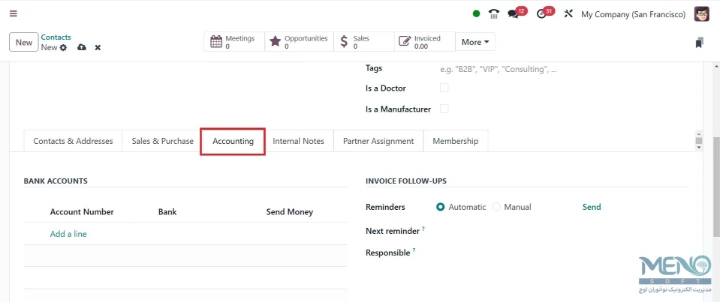
میتوانید جزئیات مورد نیاز برای رویههای حسابداری مخاطب را در زیر تب حسابداری (Accounting) تعریف کنید. با انتخاب گزینه افزودن یک خط (Add a Line)، ممکن است بانک (Bank) و شماره حساب (Account Number) را شامل شوید.
حسابهای پرداختنی (Account Payable) و دریافتنی (Account Receivable) را میتوان به ترتیب در فیلدهای حساب پرداختنی (Account Payable) و حساب دریافتنی (Account Receivable)، در فیلد سندهای حسابداری (Accounting Entries) مشخص کرد. حساب پرداختنی (Account payable) حسابی است که برای ردیابی پولی که شرکت شما به فروشندگان یا تأمینکنندگان بدهکار است استفاده میشود. حساب دریافتنی (Account receivable) حسابی است که برای ردیابی پولی که مشتریان شما به شرکت شما بدهکار هستند استفاده میشود. همچنین میتوانید یک مرجع پرداخت تأمینکننده پیشفرض (Default Vendor Payment Reference) برای فاکتورهای تأمینکننده مشخص کنید. گزینه پیگیری فاکتور (invoice follow-up) را دارید، که در زیر آن گزینههایی مانند وضعیت پیگیری (follow up status) برای نشان دادن وضعیت فعلی پیگیریها برای مشتری، یادآوریها (reminders) برای ردیابی تعداد یادآوریهای پیگیری ارسال شده به مشتری برای فاکتورهای معوق، یادآوری بعدی (next reminders) برای نمایش تاریخ برنامهریزی شده برای اقدام یا یادآوری پیگیری بعدی، و فیلد مسئول (responsible) که به ترتیب کاربر یا تیم مسئول مدیریت پیگیریهای مشتری را نشان میدهد، دارید.
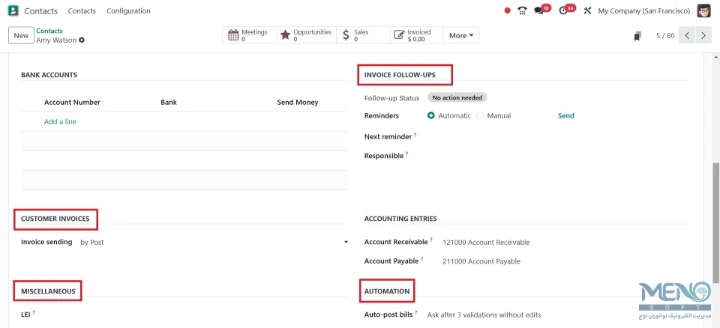
در زیر گزینه فاکتور مشتری (Customer Invoice)، میتوانید ارسال فاکتور را به صورت دانلود، از طریق ایمیل یا از طریق پست تنظیم کنید. میتواند بین ایمیل (Email)، چاپ (Print) یا پورتال (Portal) انتخاب شود. در زیر فیلد خودکارسازی (Automation)، میتوانید ثبت خودکار صورتحساب (Auto post bill) را اضافه کنید. در اینجا، بر اساس ترجیح، تیک میخورد یا برداشته میشود. ایجاد خودکار فاکتورهای مشتری از سفارشات فروش یا سفارشات تحویل را خودکار میکند. در زیر آن، گزینه نادیده گرفتن مقدار فاکتور غیرعادی (Ignore Abnormal Invoice Amount) را دارید که برای غیرفعال کردن اعتبارسنجیهای مقدار تیک میخورد. سپس، در زیر آن، گزینه نادیده گرفتن تاریخ فاکتور غیرعادی (Ignore Abnormal Invoice Date) را دارید تا برای غیرفعال کردن اعتبارسنجیهای تاریخ تیک بخورد. در زیر عنوان متفرقه (Miscellaneous)، در صورت لزوم از فیلد LEI برای وارد کردن شناسه نهاد حقوقی (Legal Entity Identifier) استفاده کنید. همچنین میتوانید گزینه ارسال (Send) را ببینید، که شما را به صفحهای هدایت میکند، همانطور که در تصویر زیر نشان داده شده است.
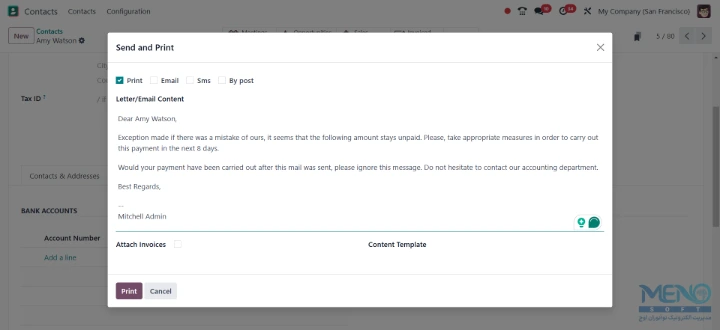
در اینجا، میتوانید به ترتیب از چاپ (print)، ایمیل (email)، پیامک (sms) یا پست (post) استفاده کنید.
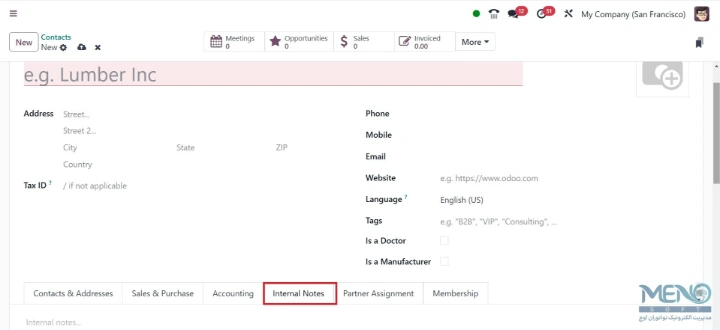
میتوانید هر نظر بیشتر مرتبط با مخاطب را در منطقه نظرات داخلی (Internal remarks) اضافه کنید. جزئیات فعالسازی شریک (Partner Activation) و بررسی شریک (Partner Review) را میتوان در زیر تب تخصیص شریک (Partner Assignment) اضافه کرد. سطح شریک (Partner Level)، طرح کمیسیون (Commission Plan)، فعالسازی (Activation)، وزن سطح (Level Weight)، آخرین بررسی شریک (Most Recent Partner Review)، نزدیکترین بررسی شریک آینده (Most Upcoming Partner Review) و تاریخ مشارکت (Partnership Date) همگی میتوانند در مناطق مناسب وارد شوند. در منطقه مشخص شده، مکان جغرافیایی (geolocation) مخاطب را تنظیم کنید.
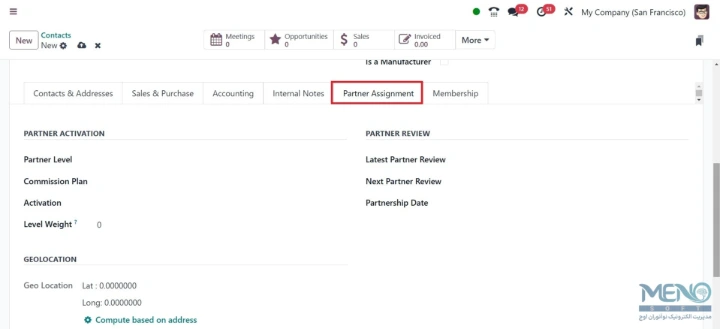
صفحه تخصیص شریک (Partner Assignment) دنبال میشود که به طور پیشفرض یک بخش مکان جغرافیایی (Geolocation) به همراه گزینههای شریک اضافی از جمله تنظیمات بررسی شریک (Partner Review) و فعالسازی شریک (Partner Activation) دارد. این موارد فقط زمانی ظاهر میشوند که ماژول فروشندگان (Resellers) نصب شده باشد.
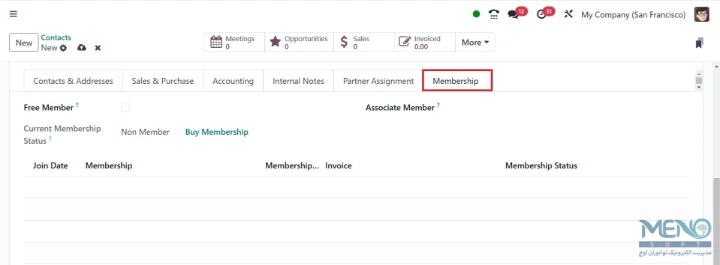
در نهایت، کاربران میتوانند با استفاده از تب عضویت (Membership) در فرمهای مخاطب، هر گونه عضویتی که به این مخاطب خاص ارائه میشود را مدیریت کنند. توجه داشته باشید که این تب تنها پس از نصب برنامه اعضا (Members program) ظاهر میشود.
عضویت خود را روشن کنید. در تب عضویت (Membership) یک فرم مخاطب، خرید عضویت (Buy Membership) را انتخاب کنید تا عضویت یک مخاطب فعال شود. از گزینه کشویی در پنجره پاپآپ حاصل، یک عضویت (Membership) انتخاب کنید. سپس، یک قیمت عضو (Member Price) تنظیم کنید. پس از تکمیل هر دو فیلد، بر روی فاکتور عضویت (Invoice Membership) کلیک کنید.
در تب عضویت (Membership) یک فرم مخاطب، همچنین میتوانید چکباکس عضو رایگان (Free Member) را علامت بزنید تا عضویت رایگان ارائه دهید.
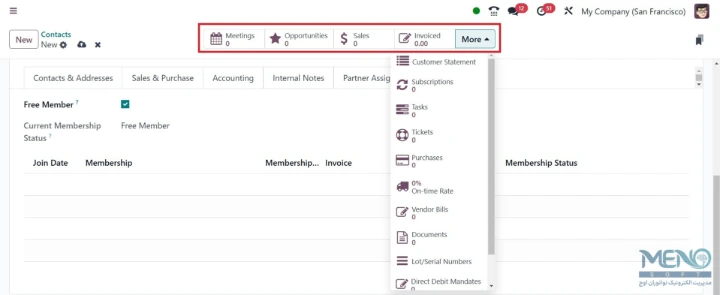
هر گونه جلسات، فروش، سفارشات فروش حضوری (POS orders)، اشتراکها (subscriptions) و کارهای پروژه (project tasks) برای کاربر قابل مشاهده است و دکمه هوشمند بیشتر (More smart button) یک منوی کشویی با احتمالات بیشتر باز میکند، همانطور که در تصویر بالا نشان داده شده است. علاوه بر این، یک کاربر میتواند به راحتی به دفتر شریک (Partner Ledger) مرتبط با این مخاطب، خریدها (Purchases)، وظایف پشتیبانی (Helpdesk duties)، نرخهای به موقع تحویل (On-time Rates for deliveries)، اطلاعات فاکتور شده (Invoiced information) و صورتحسابهای تأمینکننده (Vendor Bills) دسترسی پیدا کند. دفتر شریک (Partner Ledger) یک صورتحساب مفصل از تمام تراکنشهای مالی برای هر شریک (partner) ارائه میدهد. این گزینه در زیر نماد اکشن (action icon)، صورتحساب مشتری (customer statement) در دسترس است.
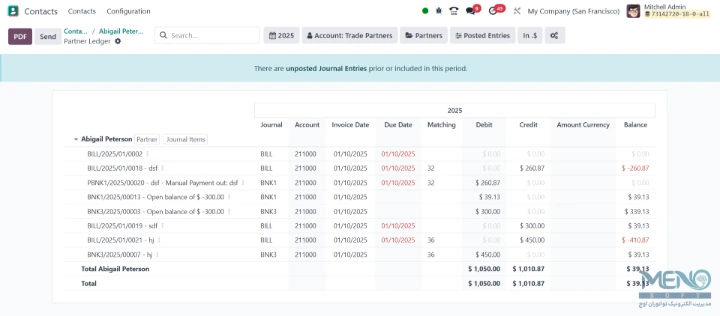
اگر هر گونه پرداخت معوق یا بایگانی شده برای این مخاطب وجود داشته باشد، دکمههای هوشمند مانند این یکی نیز به تحویلها (deliveries)، اسناد (papers)، کارتهای وفاداری (loyalty cards) و برداشت مستقیم (direct debits) متصل هستند.
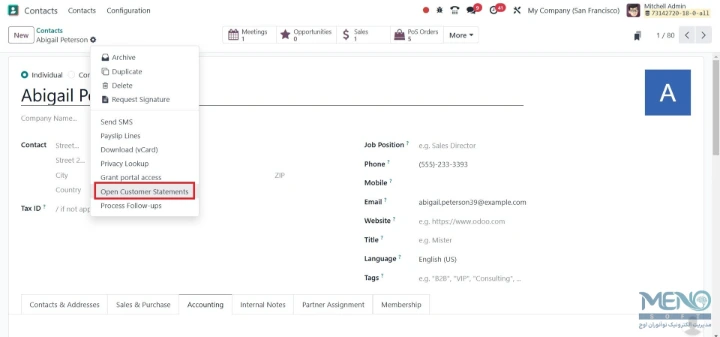
اگر مخاطب یک شریک (partner) باشد، کلیک بر روی دکمه هوشمند برو به وبسایت (Go to Website) کاربر را به صفحه شریک آنها در وبسایت ساخته شده با اودو (Odoo) هدایت میکند. میتوانید نماد اکشن (Action icon) را در کنار گزینه جدید (New) داشته باشید، جایی که گزینه جدیدی از صورتحساب مشتری باز (open customer statement) دارید، همانطور که در تصویر زیر نشان داده شده است.
انتخاب گزینه صورتحساب مشتری باز (open customer statement) شما را به صفحه دفتر شریک (partner ledger) هدایت میکند، همانطور که در تصویر زیر نشان داده شده است.
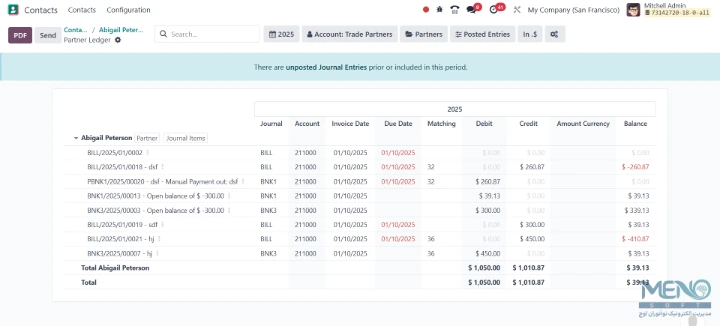
در اینجا، گزینههای دفتر روزنامه (journal)، حساب (account)، تاریخ فاکتور (invoice date)، تاریخ سررسید (due date)، تطبیق (matching)، بدهکار (debit)، بستانکار (credit)، ارز سالانه (annual currency) و مانده (balance) در صفحه دفتر (ledger) هستند. همچنین میتوانید برخی فیلترهای هوشمند مانند نمای فعلی (current view)، حساب: شرکای تجاری (account: trade partners)، شرکا (partners)، سندهای ثبت شده (posted entries)، گزینه ارز (currency option) و یک نماد چرخدنده (gear icon) داشته باشید. صفحهای برای انتخاب نماد چرخدنده دارید، همانطور که در تصویر زیر نشان داده شده است.
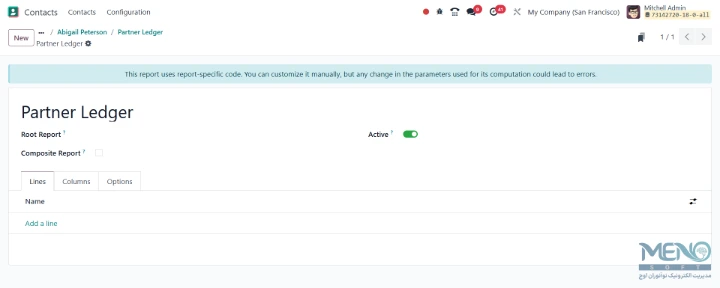
در اینجا، میتوانید گزارش ریشه (root report)، گزینه گزارش مرکب (composite report option) را برای فعالسازی اضافه کنید و یک نماد فعال (active icon) نیز دارید. این گزارش از کد خاص گزارش استفاده میکند. میتواند به صورت دستی سفارشیسازی شود، اما آن تغییرات در پارامترهایی که برای محاسبه استفاده میشوند نیز میتوانند منجر به خطا شوند.