چندین تنظیم در منوی پیکربندی (Configuration) ماژول مخاطبین (Contacts) وجود دارد که میتوان برای بهبود عملکرد ماژول از آنها استفاده کرد. در اینجا هر یک از این گزینهها و نحوه استفاده ماژول مخاطبین (Contacts) از آنها را مرور خواهیم کرد.
2.1 برچسبهای مخاطبین (Contacts Tag)
افزودن برچسب به مخاطبین با منوی پیکربندی آسان است. شما میتوانید برچسبهایی که قبلاً برای مخاطبین تنظیم شدهاند را با انتخاب گزینه برچسبهای مخاطبین (Contact Tags) از منوی پیکربندی مشاهده کنید. این گزینه نام نمایشی (Display Name) و رنگ (Color) را نشان خواهد داد.
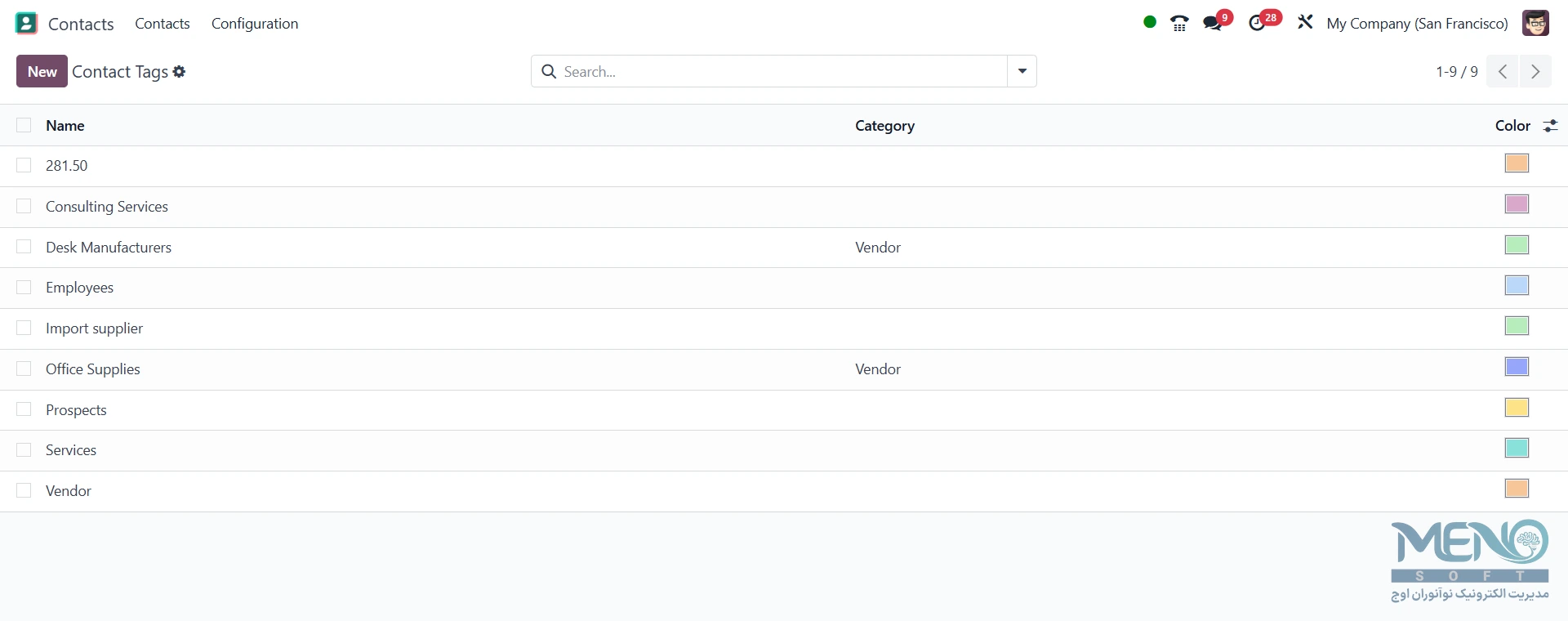
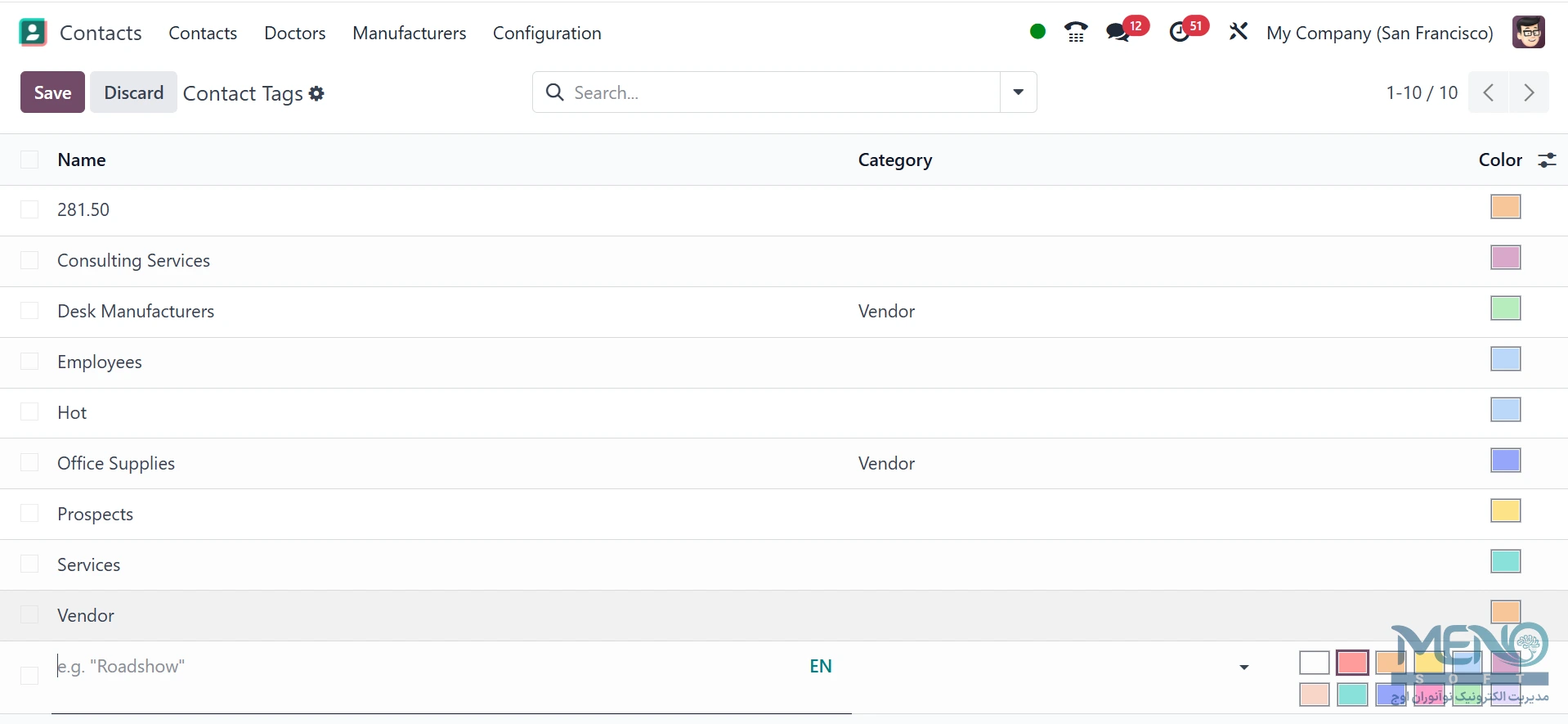
برای ایجاد یک برچسب جدید بر روی دکمه جدید (New) کلیک کنید. در آنجا میتوانید به راحتی یک برچسب جدید اضافه کنید، همانطور که در تصویر زیر مشاهده میشود، و میتوانید نام برچسب جدید را در فیلد مربوطه وارد کنید.
2.2 برچسب وبسایت (Website Tag)
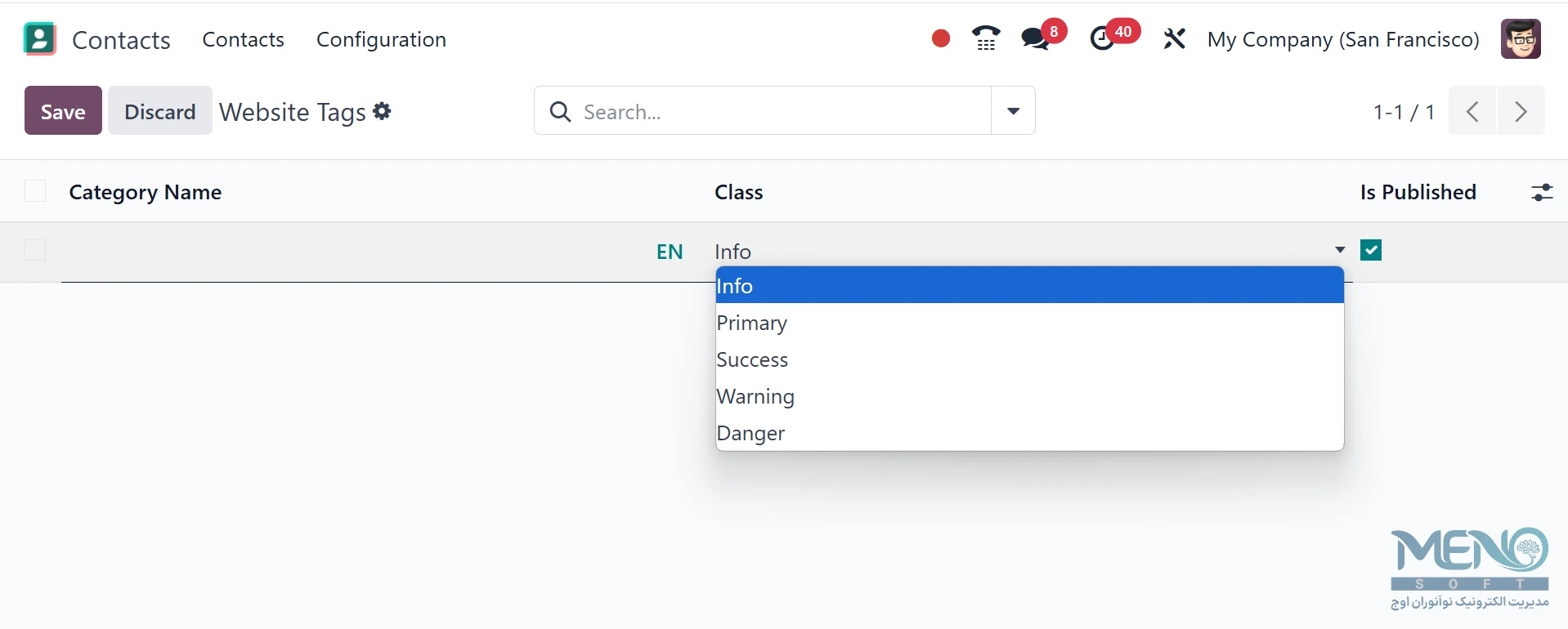
همانطور که با برچسبهای مخاطبین (Contact Tags) انجام دادیم، میتوانید برچسبهای وبسایت (Website Tags) را برای طبقهبندی مخاطبین جهت ردیابی و تحلیل تنظیم کنید. این یک گزینه در منوی پیکربندی خواهد بود. هر برچسب وبسایت از پیش تأسیس شده در پنجره برچسبهای وبسایت (Website Tags) نشان داده خواهد شد. اگر نه، میتوانید با استفاده از دکمه جدید (New) برچسبهای جدید ایجاد کنید.

میتوانید نام دسته (Category Name) را در خط جدیدی که پنجره اضافه میکند وارد کنید. میتوانید کلاس (Class) را از منوی کشویی انتخاب کنید، که گزینههای پیشفرض (Default)، اولیه (Primary)، موفقیت (Success)، اخطار (Warning) و خطر (Danger) را دارد. پس از انتخاب کلاس مناسب، بر روی دکمه ذخیره (Save) کلیک کنید.
2.3 عنوان مخاطب (Contact Title)
برای تنظیم عناوین مخاطب از پیش پیکربندی شده، گزینه عنوان مخاطب (Contact Title) را از منوی پیکربندی انتخاب کنید.
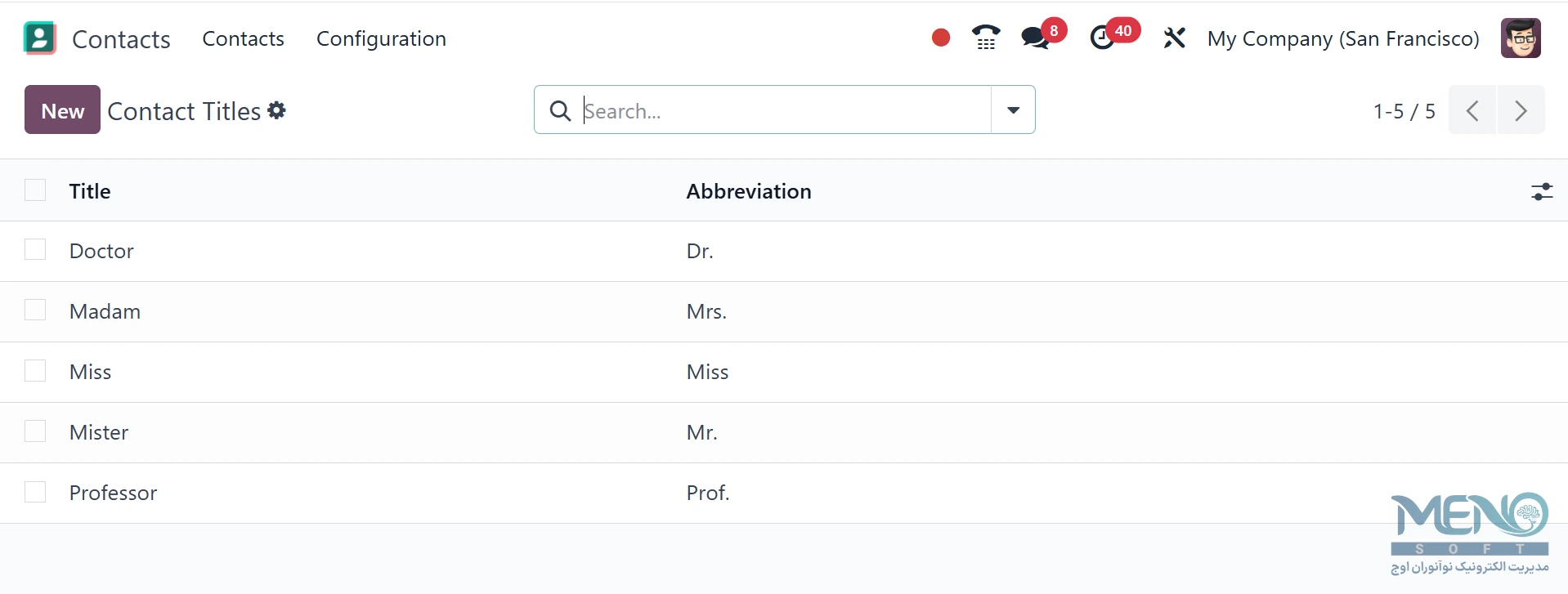
با انتخاب گزینه جدید (New)، میتوانید یک عنوان مخاطب جدید ایجاد کنید. پس از وارد کردن مخفف عنوان در فیلد مربوطه، دکمه ذخیره (Save) را فشار دهید.
2.4 صنایع (Industries)
ممکن است گاهی اوقات هنگام ایجاد یک مخاطب جدید در ماژول مخاطبین (Contacts)، از شما خواسته شود صنایع را مشخص کنید. هنگام افزودن مخاطبین جدید در این شرایط، انتخاب صنایع (Industries) از منوی پیکربندی سرراست خواهد بود. پنجره فهرستی از صنایع از پیش پیکربندی شده را ارائه میدهد.
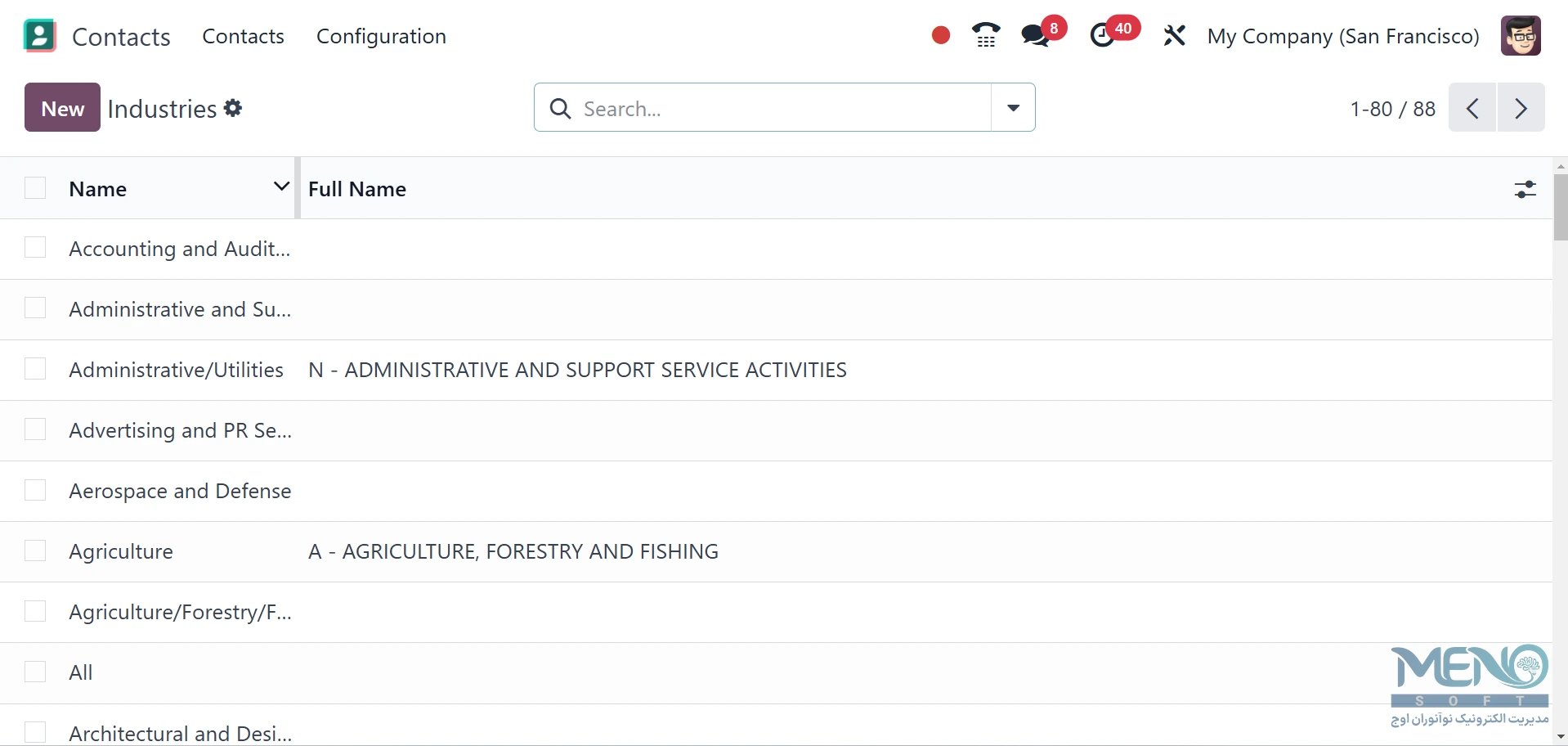
برای افزودن صنایع جدید بر روی دکمه جدید (New) کلیک کنید. یک خط جدید در زیر فهرست فعلی ظاهر خواهد شد که در آن میتوانید نام و نام کامل صنعت را ارائه دهید.
2.5 بومیسازی (Localization)
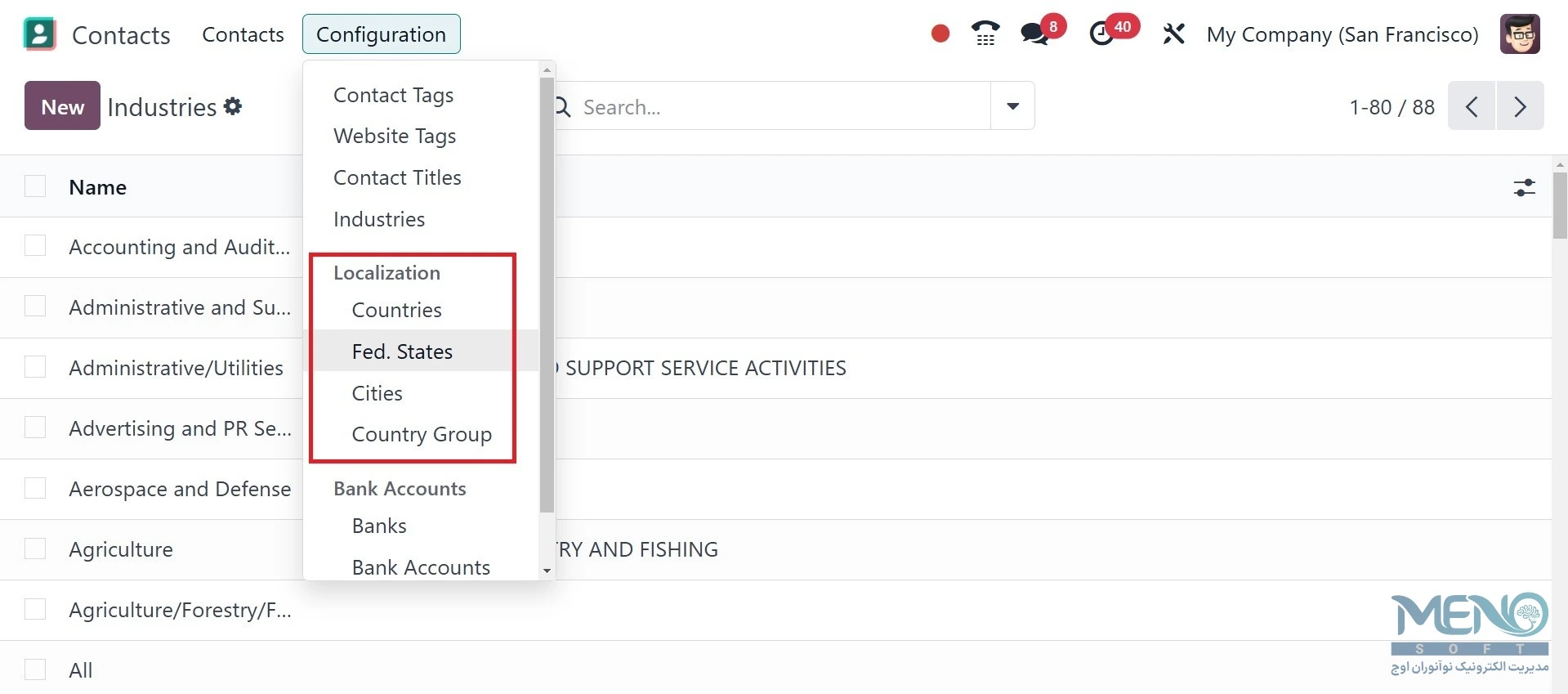
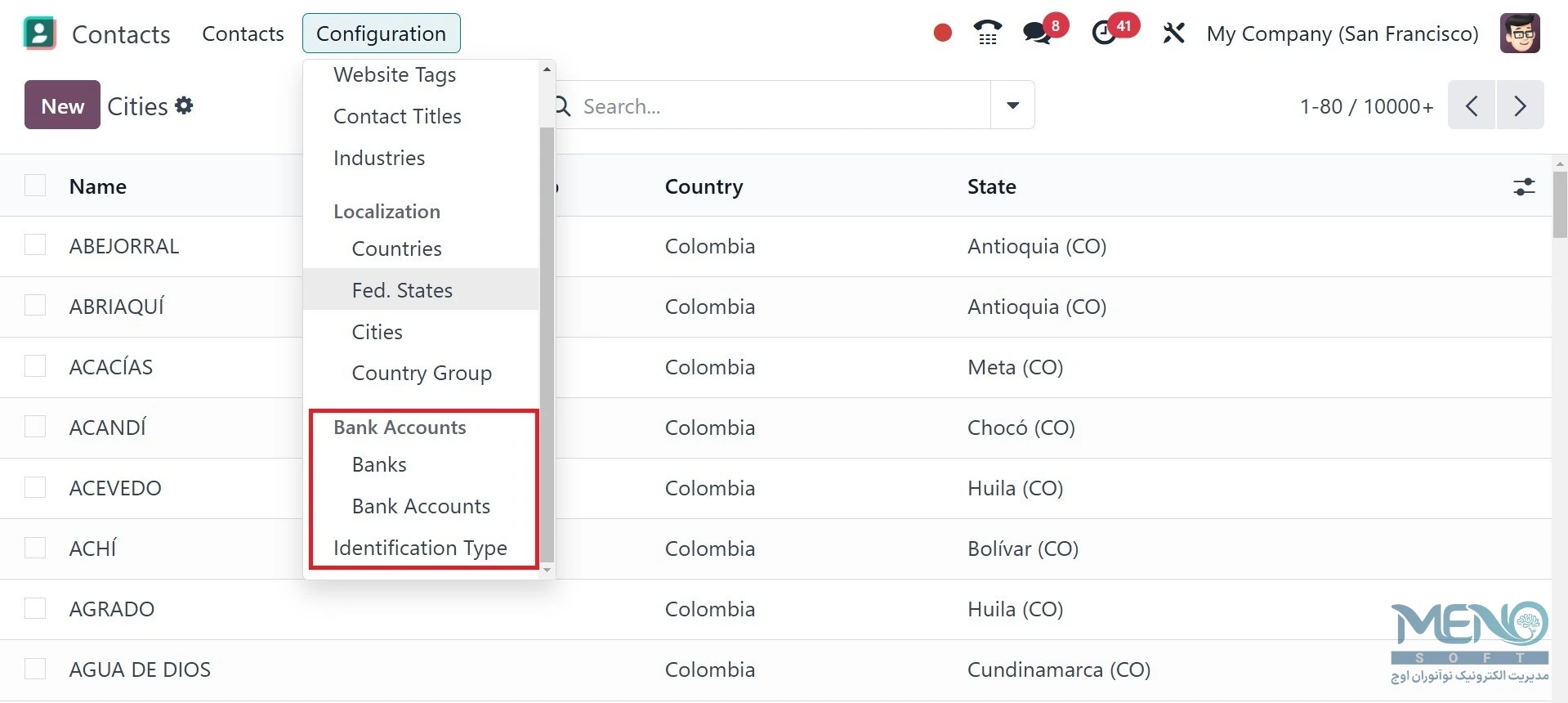
در زیر تب بومیسازی (Localization) منوی پیکربندی، گزینههایی برای مشاهده کشورهای پیکربندی شده (Countries)، ایالات فدرال (Fed. states)، شهرها (cities) و گروههای کشور (Country Groups) خواهید یافت.
2.6 کشورها (Countries)
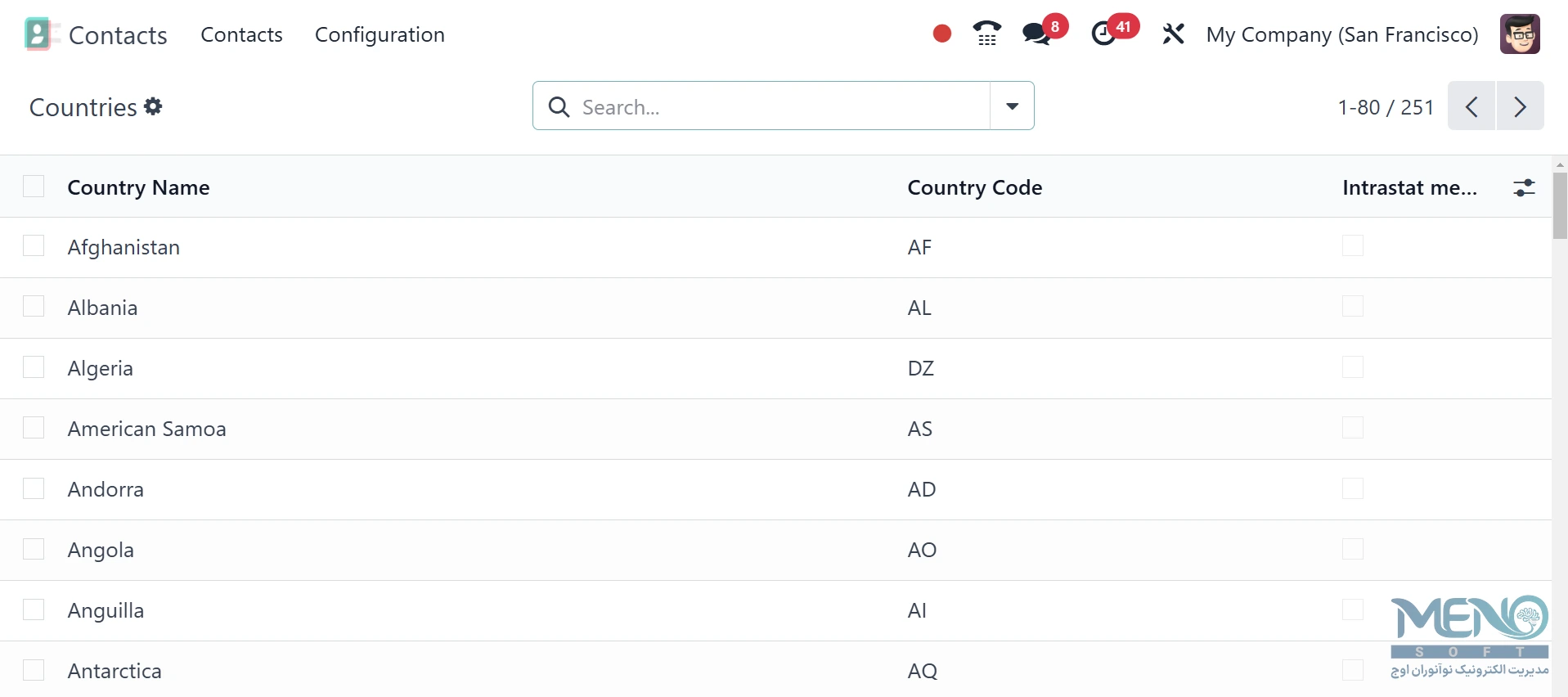
عضو اینتراستات (Intrastat Member)، استفاده در eBay (Use on eBay)، نام کشور (Country Name)، کد کشور (Country Code)، نام گمرک (Customs Name)، کد گمرک (Customs Code) و مخففهای گمرک (Customs Abbreviations) همگی در فهرست کشورها گنجانده شدهاند.
2.7 ایالات فدرال (Fed State)
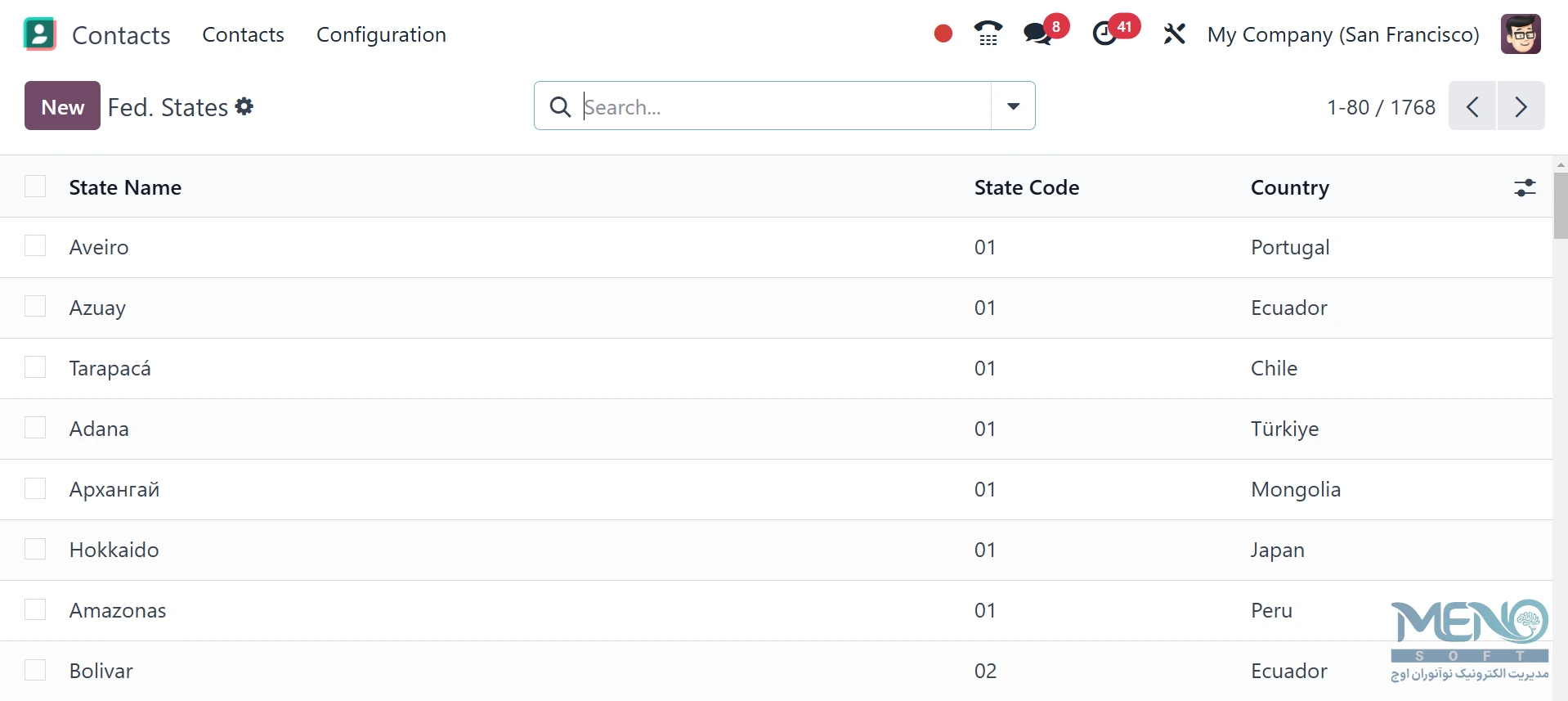
نام ایالت (State Name)، کد ایالت (State Code) و کشور (Country) در فهرست ایالات فدرال (Fed. States) نمایش داده میشوند. میتوانید این فهرست را با افزودن یک ایالت جدید با استفاده از دکمه جدید (New) گسترش دهید.
2.8 گروه کشور (Country Group)
منوی مربوطه ماژول مخاطبین (Contacts) نام گروههای کشور (Country Groups) را ارائه خواهد داد. برای افزودن گروه کشور دیگری به این فهرست بر روی دکمه جدید (New) کلیک کنید.
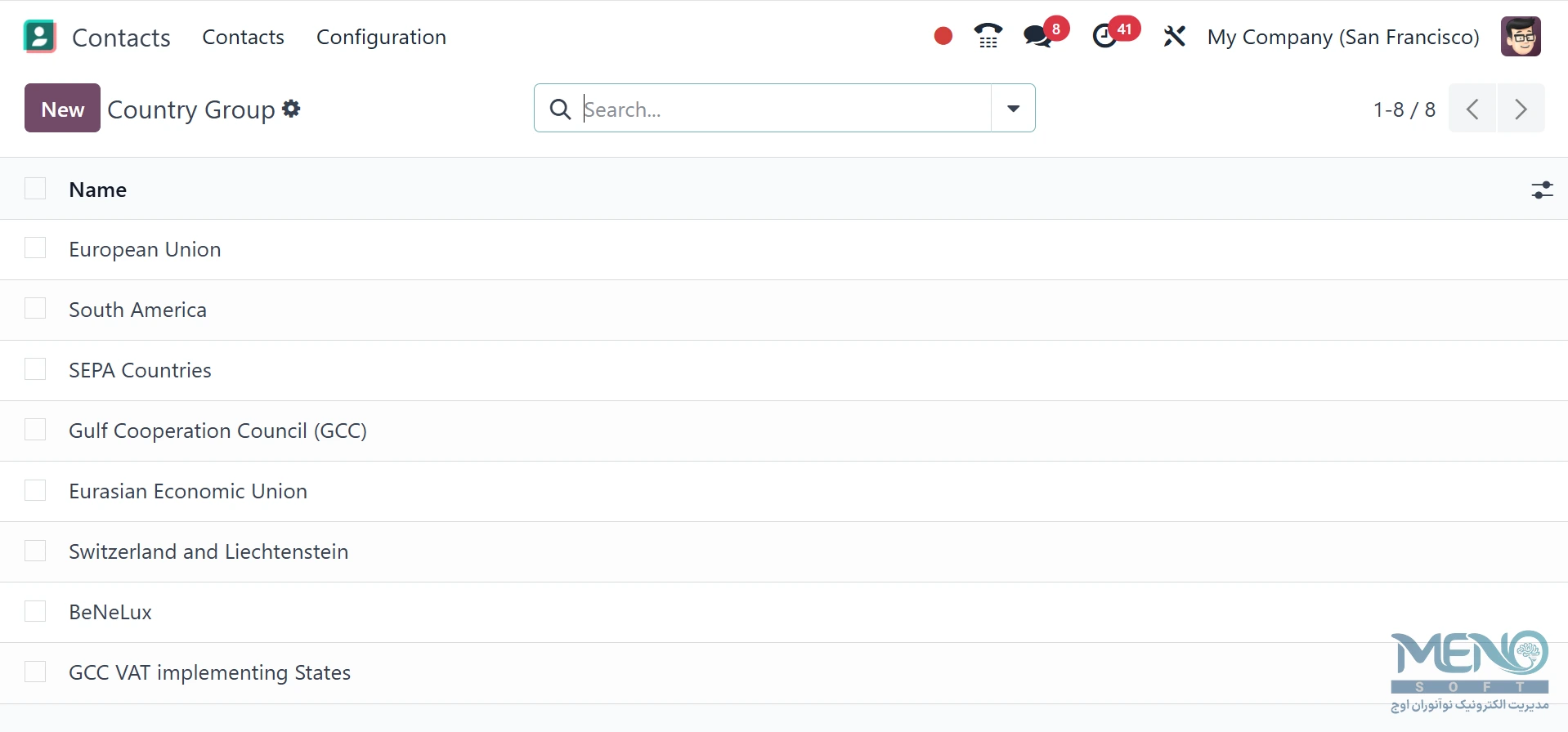
در اینجا، با انتخاب گزینه جدید (New)، صفحه ایجاد را دریافت خواهید کرد، همانطور که در تصویر زیر نشان داده شده است.
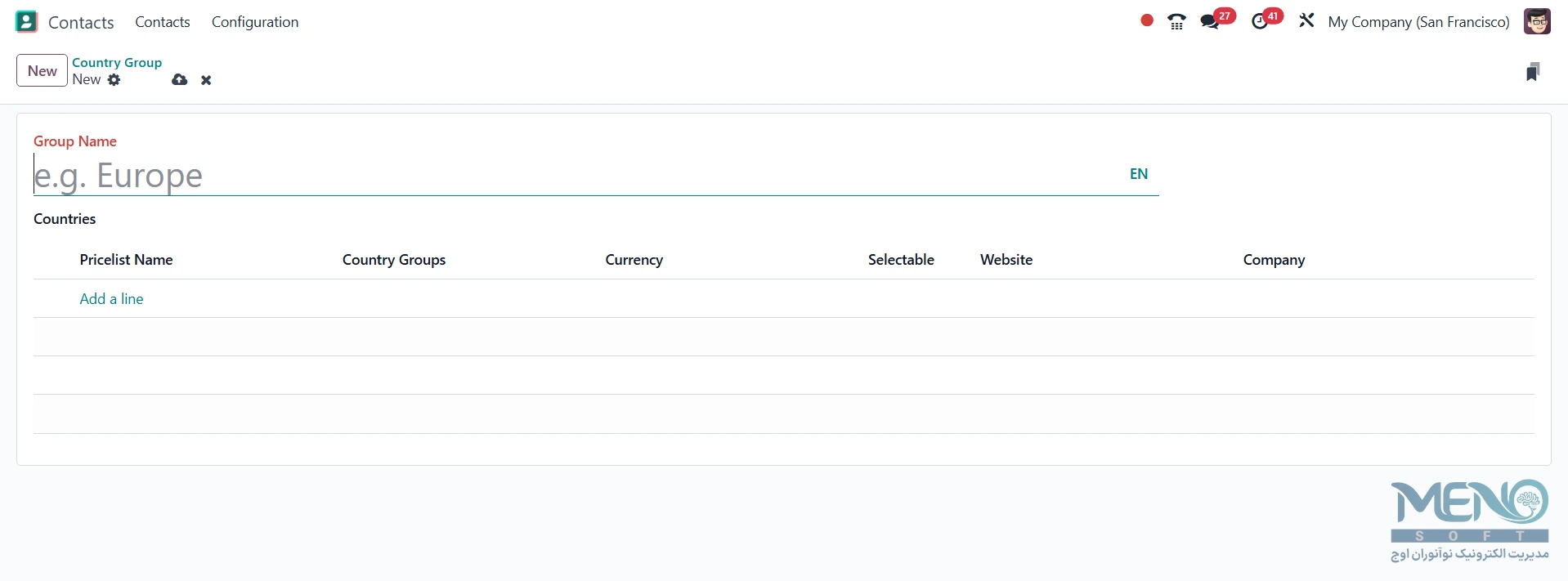
در اینجا، میتوانید نام گروه را ارائه دهید و در زیر آن، گزینه کشورها (countries) را برای انتخاب دارید. گزینه افزودن یک خط (Add a Line) را دارید، جایی که گزینههای نام لیست قیمت (pricelist name)، گروههای کشور (country groups)، ارز (currency)، قابل انتخاب (selectable)، وبسایت (website) و شرکت (company) را برای افزودن دارید.
هنگام انتخاب گزینه افزودن یک خط (Add a Line)، پنجره پاپآپ را مشاهده خواهید کرد، همانطور که در تصویر زیر نشان داده شده است.
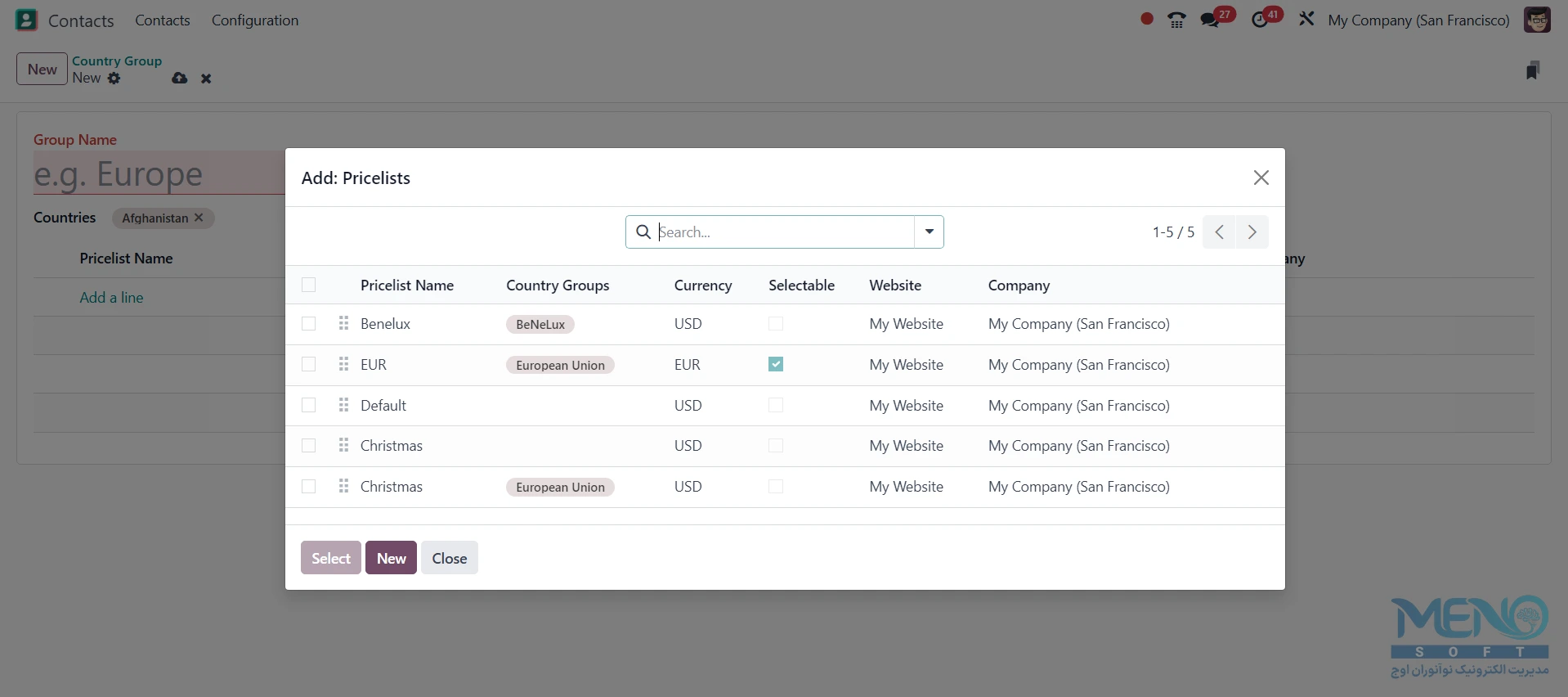
در اینجا، انتخاب کنید یا از گزینه جدید (new option) استفاده کنید، میتوانید جزئیات لیست قیمت (pricelist) را ارائه داده و جزئیات را ذخیره کنید.
2.9 شهرها (Cities)
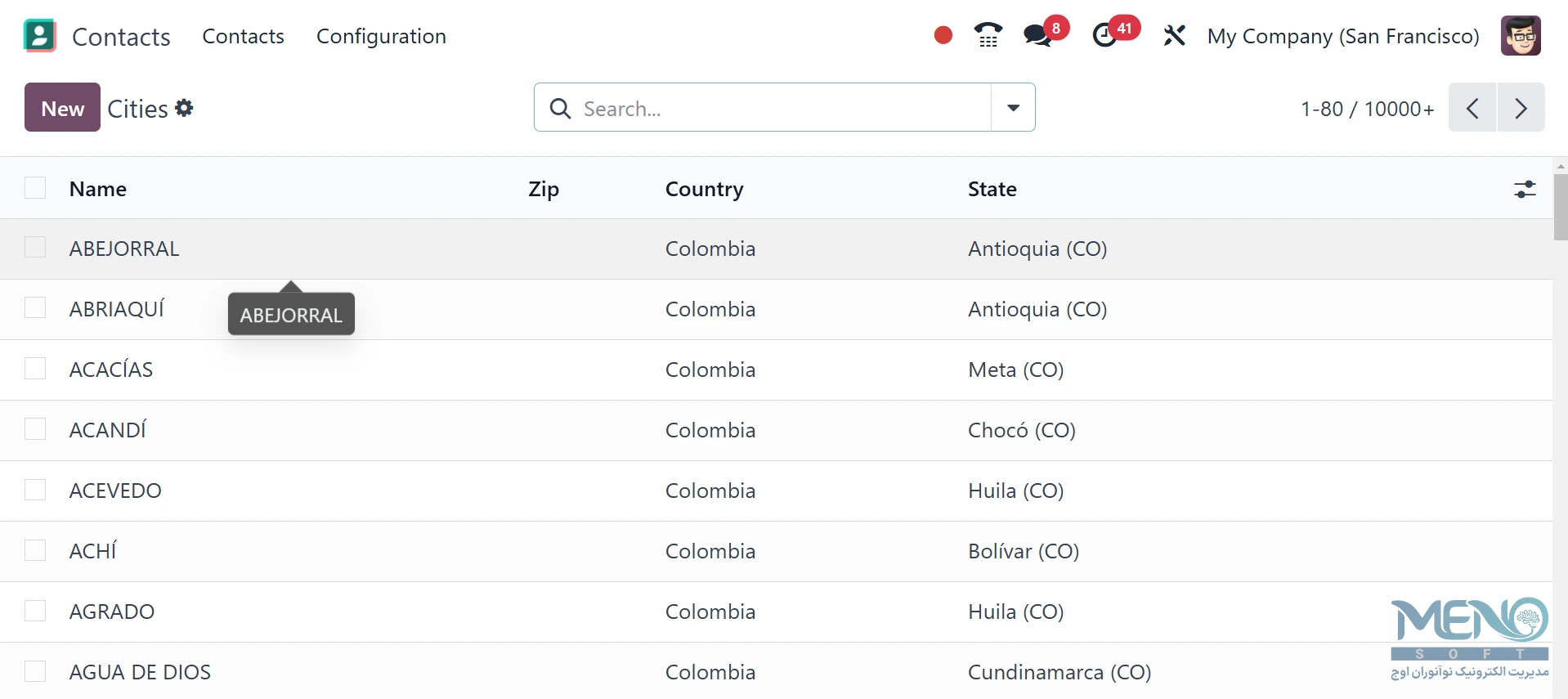
در اینجا، نامهای مختلف شهرها را دریافت خواهید کرد و برای افزودن یک مورد جدید، به نماد جدید (New icon) بروید.
2.10 حسابهای بانکی (Bank Accounts)
این پلتفرم میتواند برای ذخیره حسابها و جزئیات مالی مخاطبین استفاده شود. هنگامی که گزینه بانک (Bank) را از منوی پیکربندی انتخاب میکنید، تمام بانکهای مشخص شده در ماژول نمایش داده خواهند شد.
2.11 بانک (Bank)
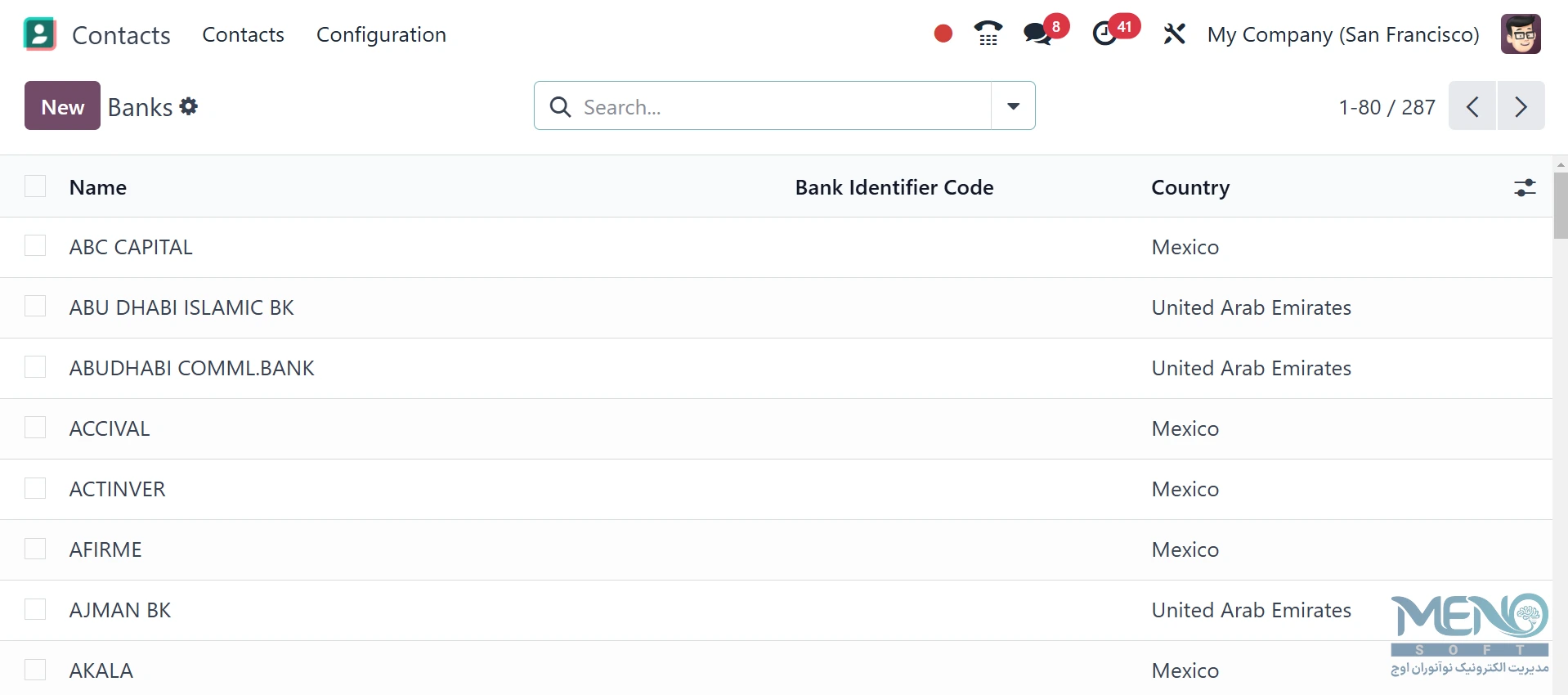
نمای لیست شامل کشور (Country)، کد شناسایی بانک (Bank Identifier Code)، نام (Name) و کد SBIF (Cod. SBIF) است. میتوانید با کلیک بر روی دکمه جدید (New) یک بانک جدید ایجاد کنید.
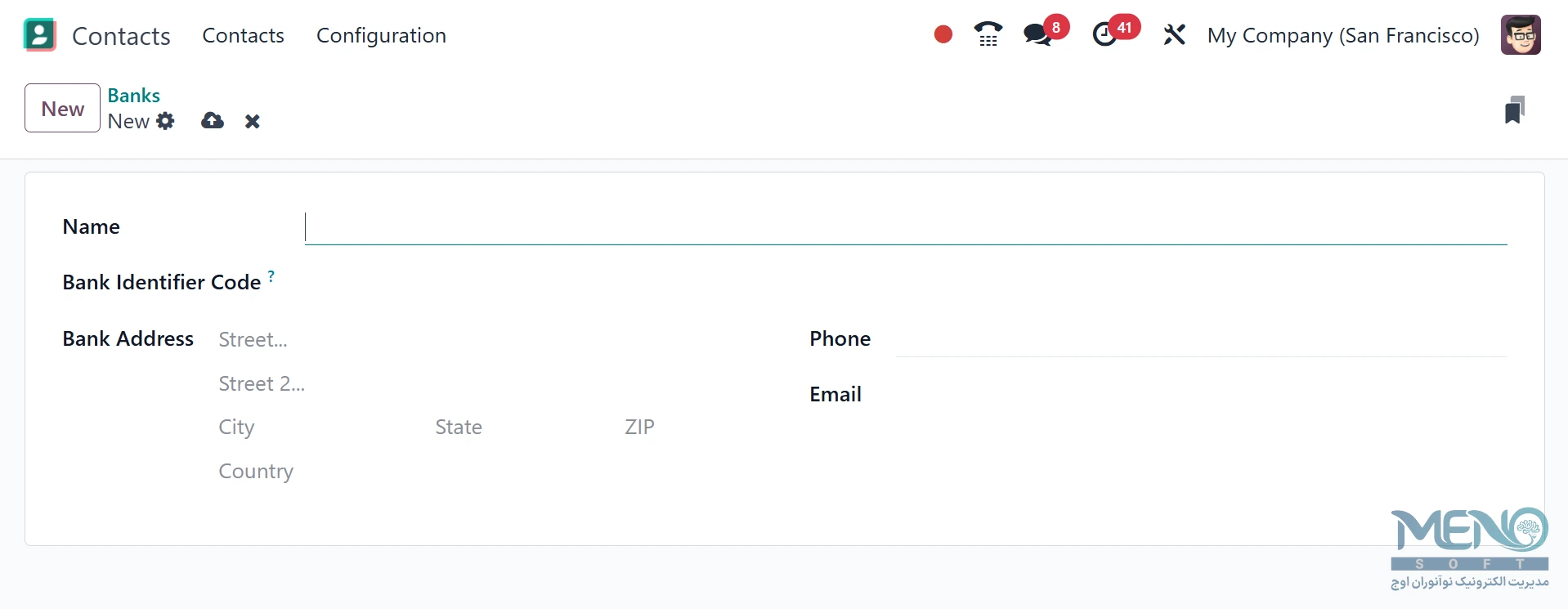
وارد کردن نام، کد هویت بانک (bank identity code)، آدرس بانک (bank address)، شماره تلفن و ایمیل یک پنجره فرم جدید را باز خواهد کرد.
2.12 حسابهای بانکی (Bank Accounts)
پنجره حسابهای بانکی (Bank Accounts) حسابهای بانکی مخاطبینی را که در سیستم خود ذخیره کردهاید نشان میدهد.
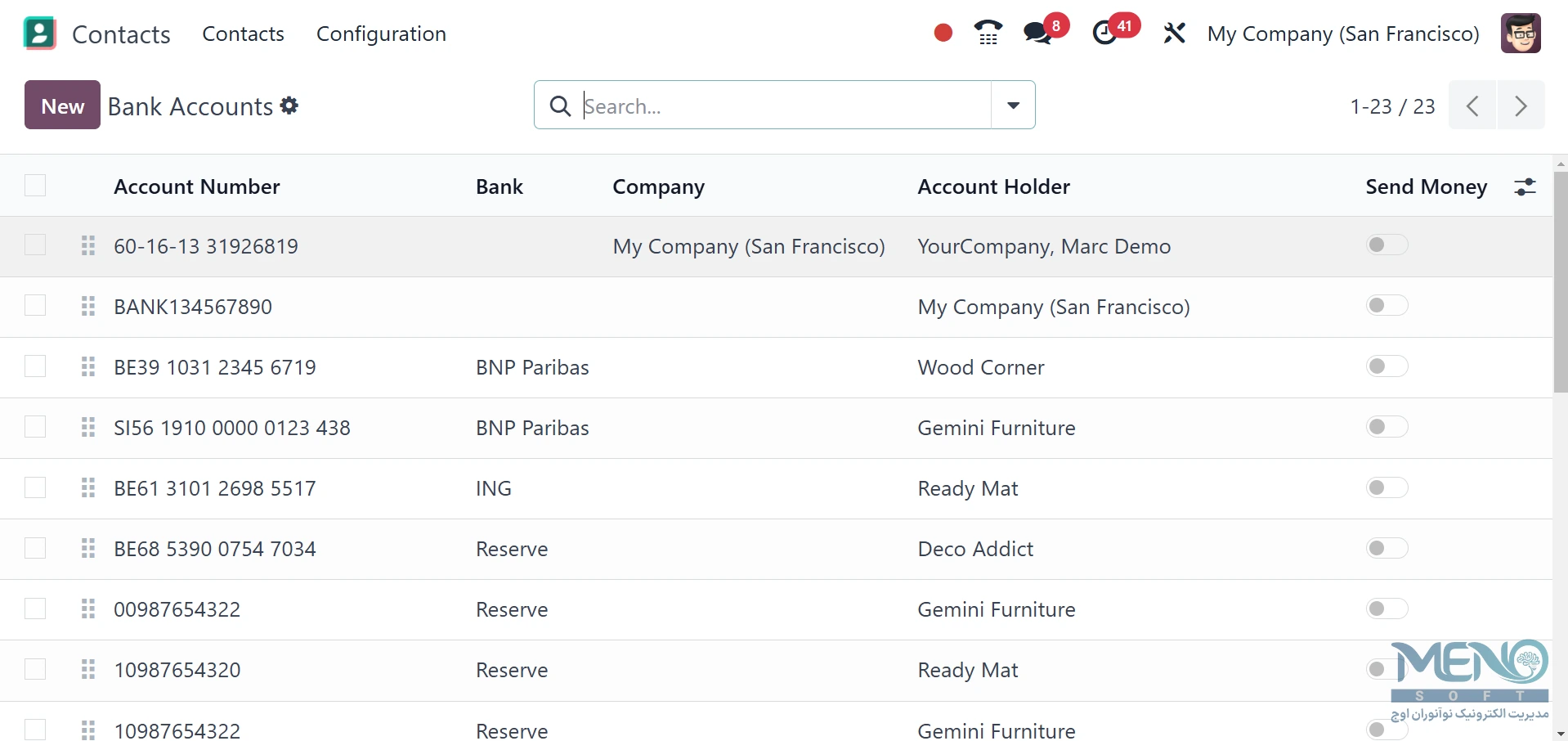
این نحوه نمایش حسابهای بانکی در نمای لیست است. این کادر به شما امکان میدهد علاوه بر وضعیت ارسال پول (Send Money status)، شماره حساب (Account Number)، نام (Name)، شرکت (Company) و دارنده حساب (Account Holder) را نیز مشاهده کنید. میتوانید هنگام کلیک بر روی دکمه جدید (New) که یک نمای فرم جدید باز میکند، یک حساب بانکی اضافی برای مخاطبین اضافه کنید.
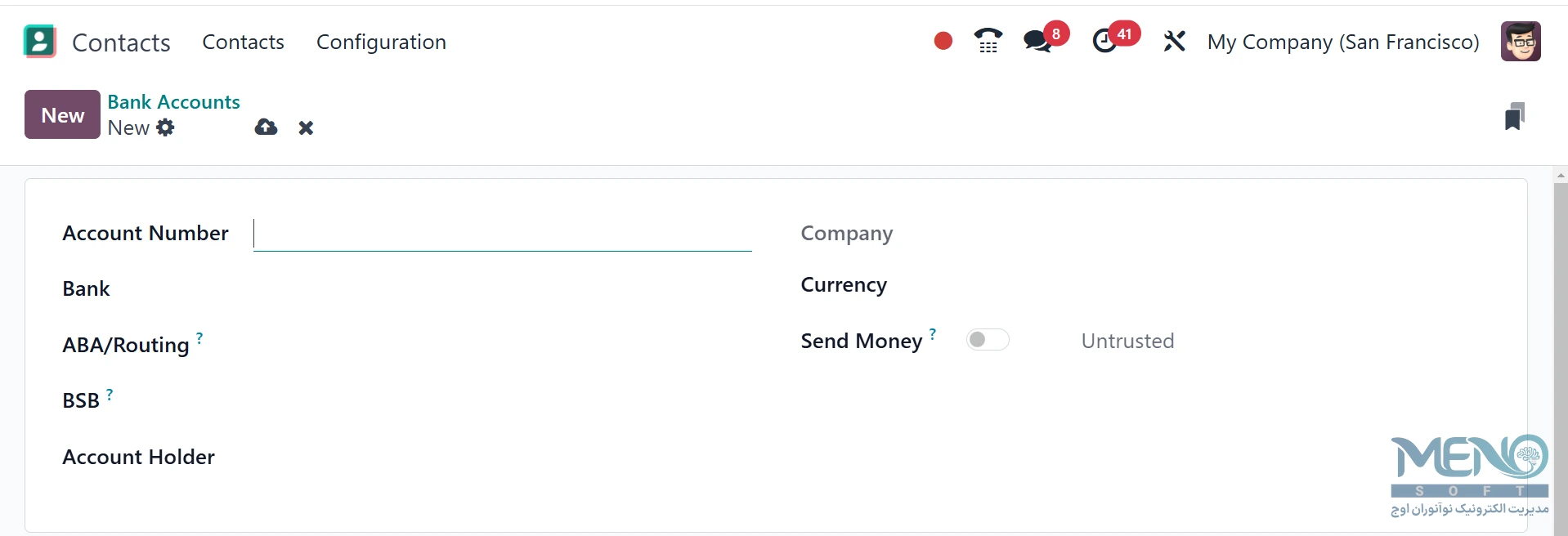
میتوانید شماره حساب (Account Number)، دارنده حساب (Account Holder)، نام دارنده حساب (Account Holder Name)، بانک (Bank)، ABA/مسیریابی (ABA/Routing) و ارز (Currency) را در جعبههای مناسب وارد کنید. اگر قادر به ارسال پول با استفاده از این حساب هستید، میتوانید ویژگی ارسال پول (Send Money) را فعال کنید.
ماژول مخاطبین (Contacts) اودو (Odoo) 18 مدیریت مخاطبین را ساده خواهد کرد. برای نیازهای مدیریت مخاطبین بلادرنگ شرکت شما، این ماژول بهترین انتخاب است.