تصویر داشبورد اصلی ماژول CRM اودو (Odoo) 18 را نشان میدهد. این پلتفرم از طریق گزینه خط لوله من (My Pipeline) در منوی فروش (Sales) ماژول قابل دسترسی است. فهرستی از هر فرصت ایجاد شده از طریق کانالهای مختلف در پنجره خط لوله من (My Pipeline) ظاهر خواهد شد.
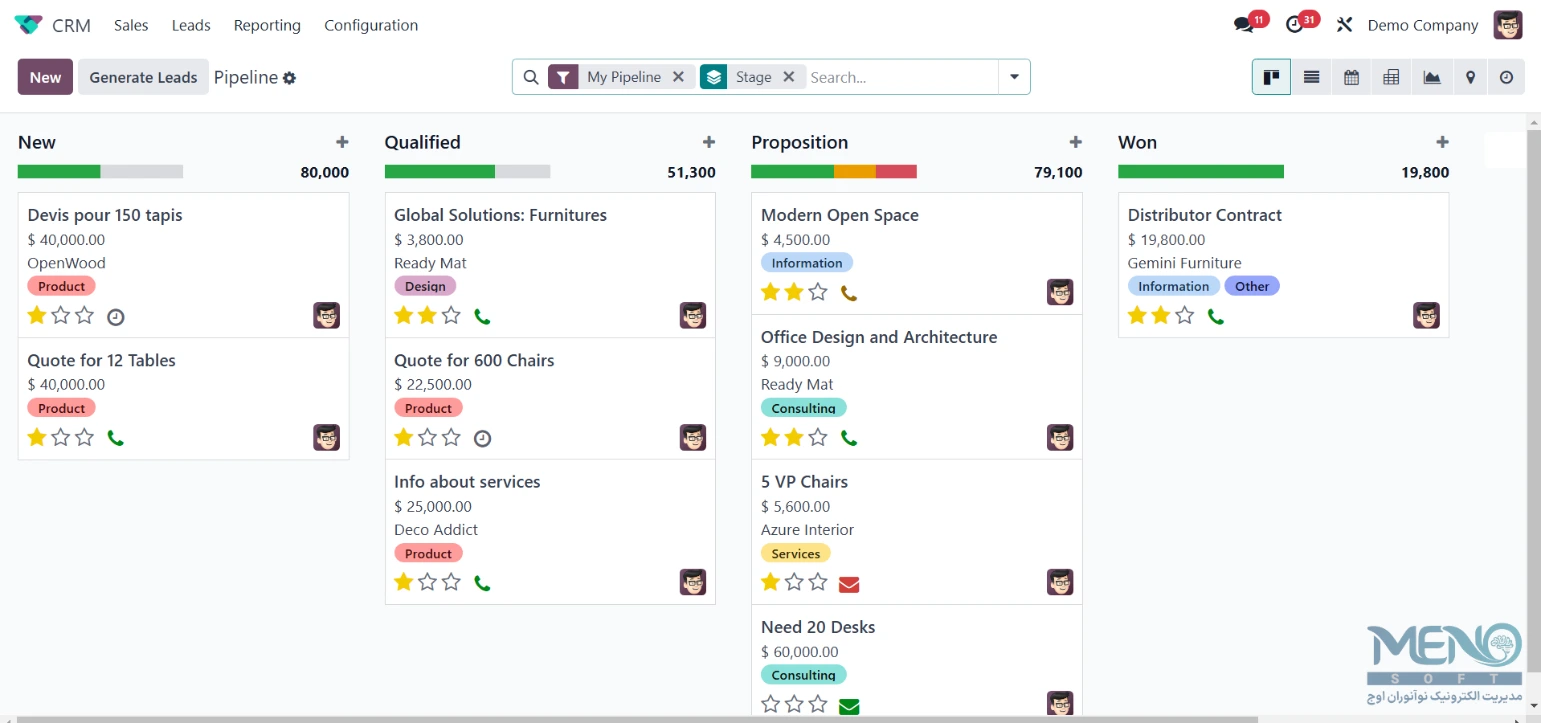
رابط رنگی بهروز شده داشبورد ماژول CRM اودو (Odoo) 18 در تصویر بالا دیده میشود. اودو (Odoo) 18 ظاهر صفحه را کاملاً تغییر میدهد. مشابه تکرارهای قبلی اودو (Odoo)، میتوانید ارائه پلتفرم را به صورت کانبان (Kanban)، لیست (List)، تقویم (Calendar)، محوری (Pivot)، نمودار (Graph)، نقشه (Map) و فعالیت (Activity) سفارشی کنید.
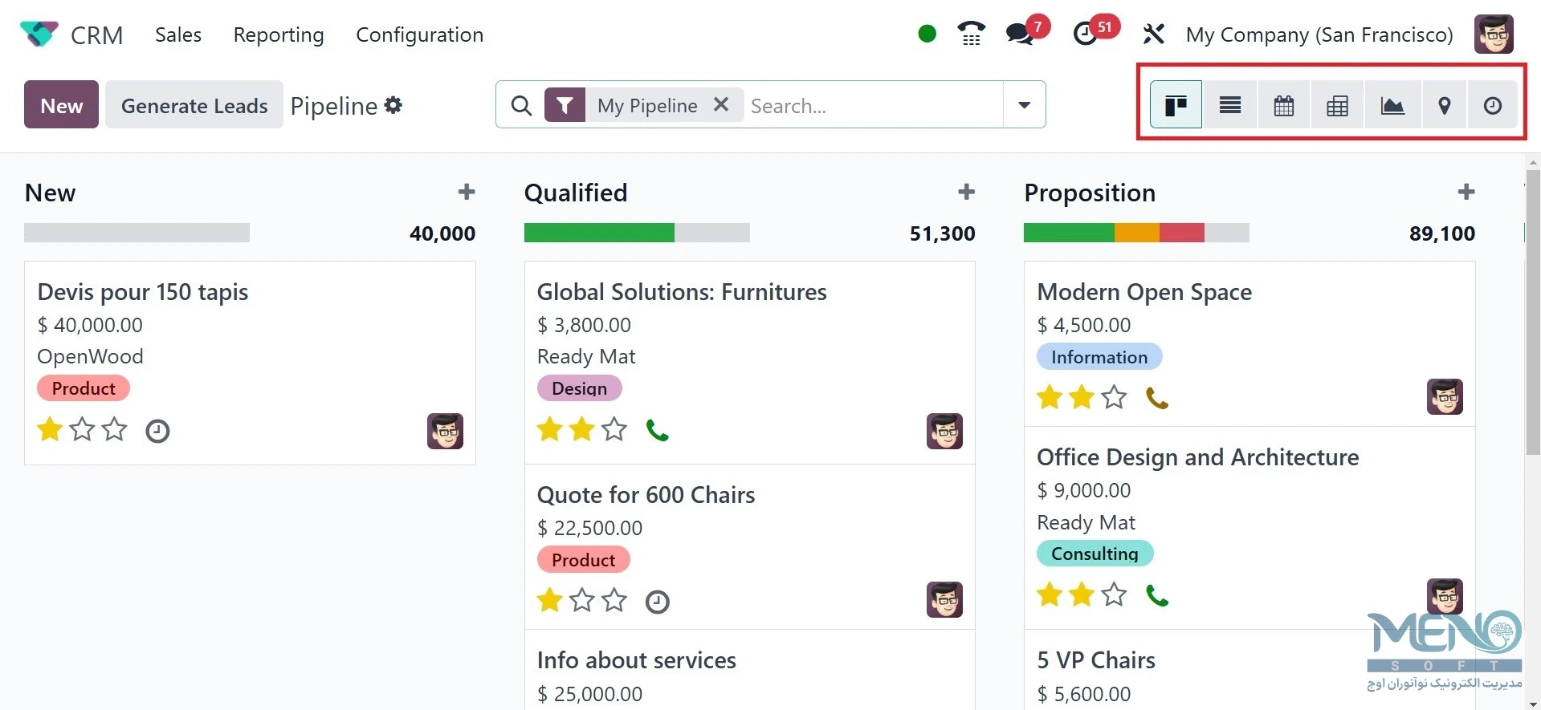
وقتی به نمای کانبان (Kanban) خط لوله CRM نگاه میکنیم، میبینیم که همه رکوردها در پنجره بر اساس میزان پیشرفت در فرآیندهایشان گروهبندی شدهاند. چیدمان سرنخها، ردیابی پیشرفت هر یک را برای کاربر آسان میکند. ویژگی CRM تخصیص سرنخها به مراحل مختلف را آسان میکند. بسته به نیازهای کسبوکار شما، میتوانید مراحل را تغییر داده و سرنخها را در مراحل مرتبط گروهبندی کنید.
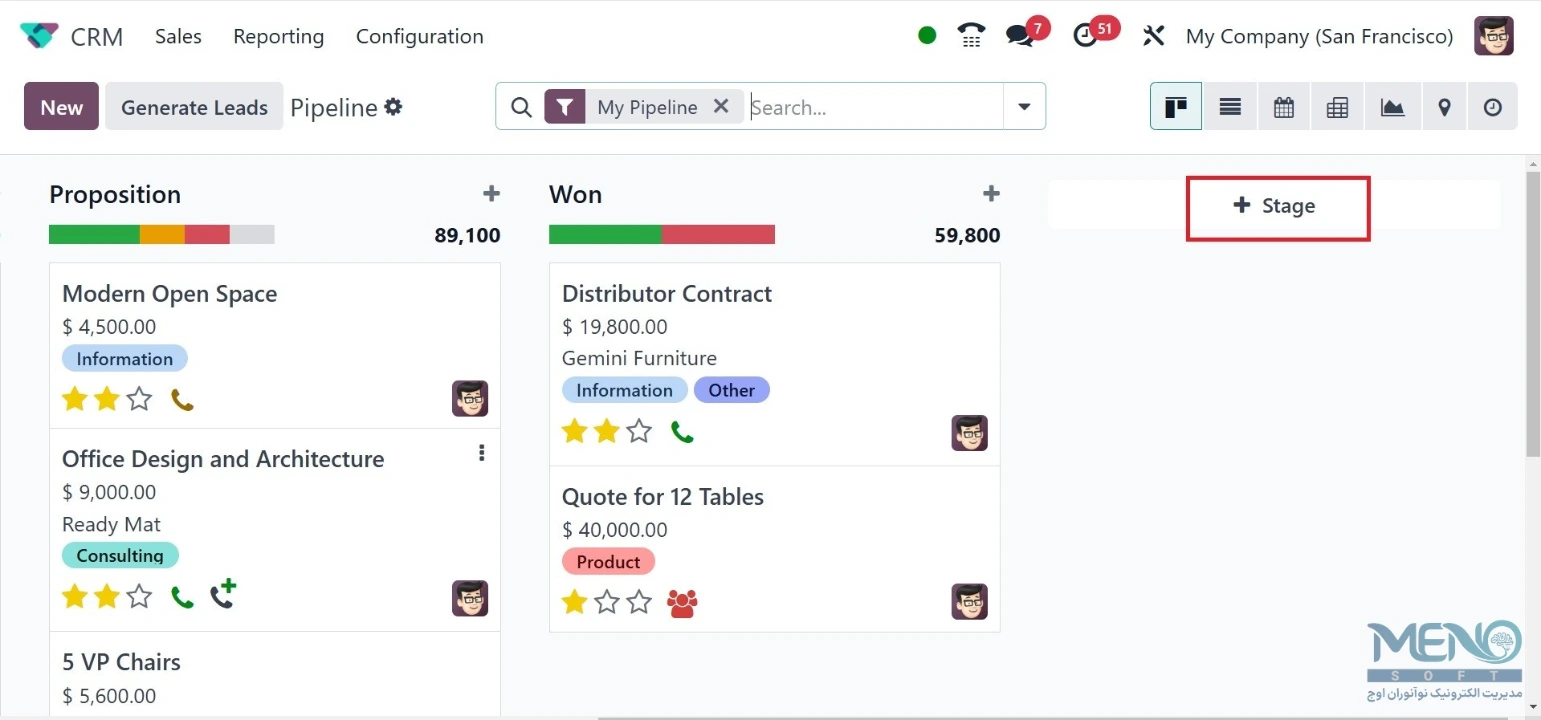
تصویر مراحل جدید (New)، واجد شرایط (Qualified)، پیشنهاد (Proposition) و برنده شده (Won) را نشان میدهد. همانطور که عناوین مراحل بیان میکنند، همه فرصتهای جدید در مرحله جدید (New) ظاهر خواهند شد. مرحله بعدی، مرحله واجد شرایط (Qualified)، تنها توسط سرنخهای واجد شرایط از سرنخهای جدید قابل دستیابی خواهد بود. سرنخهای تجاری سودآور میتوانند به مرحله "برنده شده" (Won) بروند اگر مشتری مربوطه آن را تأیید کرده باشد.
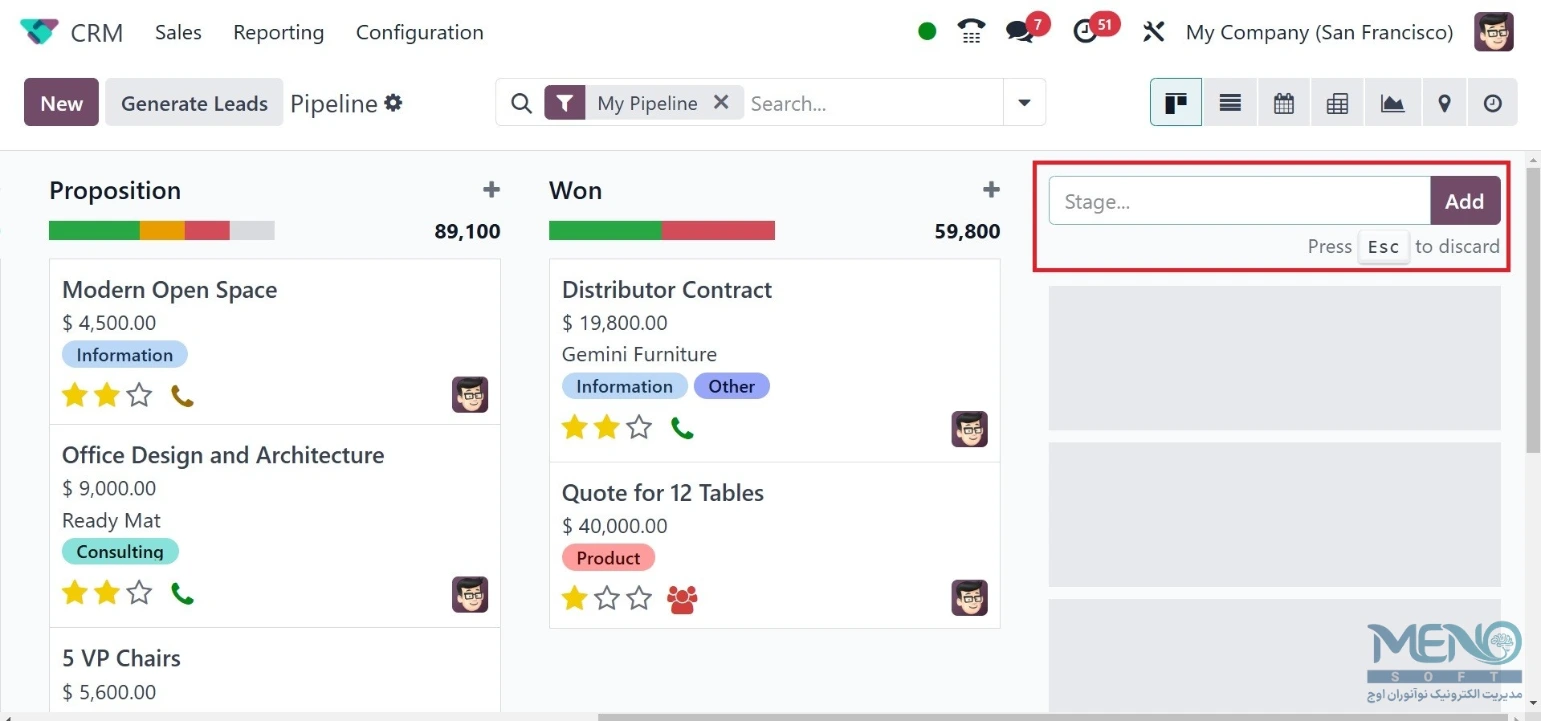
به همین ترتیب، میتوانید به راحتی مراحل مورد نیاز سرنخها را با استفاده از دکمه +Stage ایجاد کنید. همانطور که در تصویر مشاهده میشود، کلیک بر روی این دکمه یک منطقه جدید ایجاد میکند که در آن میتوانید نام مرحله جدید را وارد کنید.
پس از وارد کردن عنوان در فیلد تعیین شده، دکمه افزودن (Add) را فشار دهید. میتوانید به تعداد دلخواه با این روش سطوح جدید برای سرنخها اضافه کنید.
پس از ایجاد یک مرحله جدید، میتوانید پارامترهای آن را با کلیک بر روی نماد چرخدنده که در کنار عنوان مرحله ظاهر میشود تغییر دهید، همانطور که در تصویر زیر نشان داده شده است.
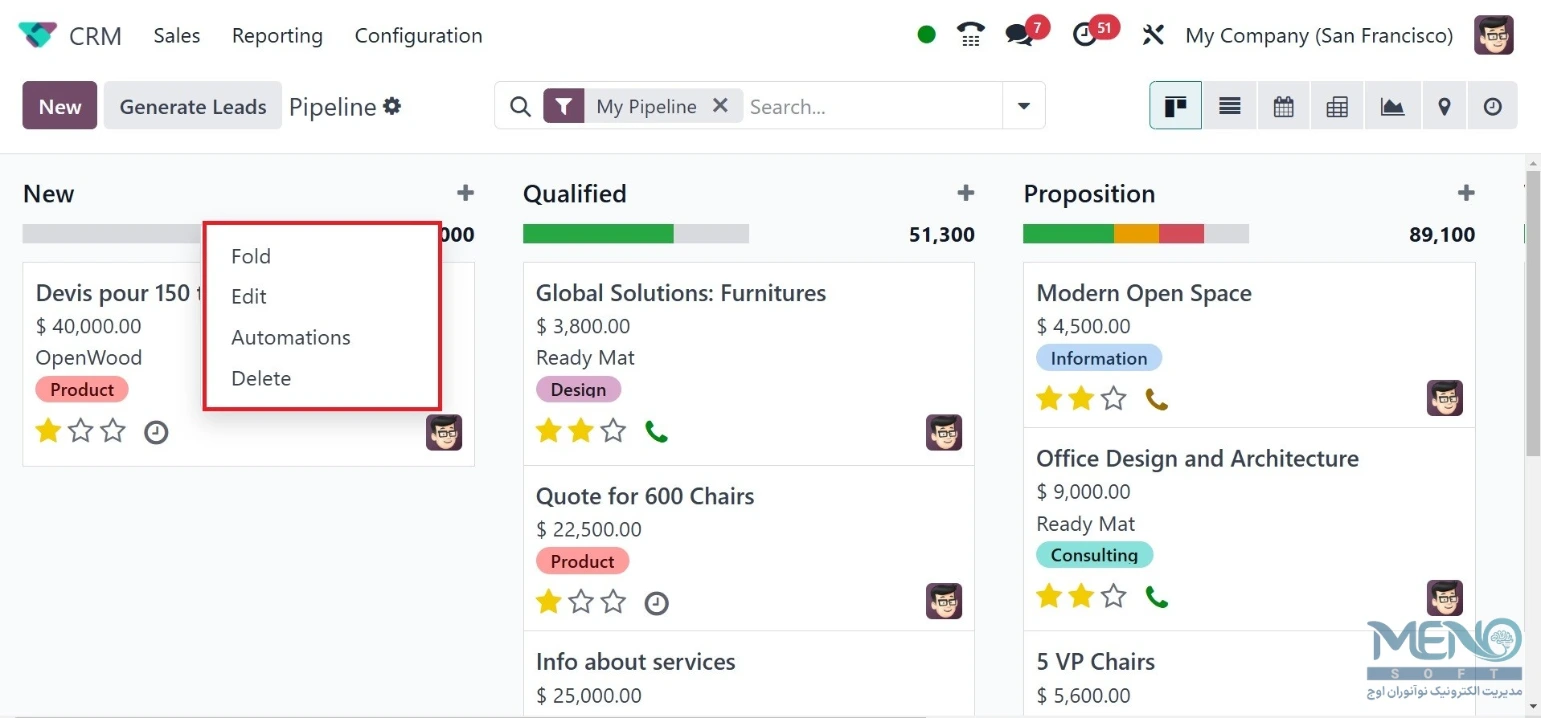
میتوانید از این نماد برای تا کردن (Fold)، ویرایش (Edit)، خودکارسازی (Automation) و حذف (Delete) مرحله بر اساس نیازهای خود استفاده کنید. کلیک بر روی دکمه ویرایش (Edit) یک جعبه پاپآپ باز میکند که در آن میتوانید مرحله مرتبط را ویرایش کنید.
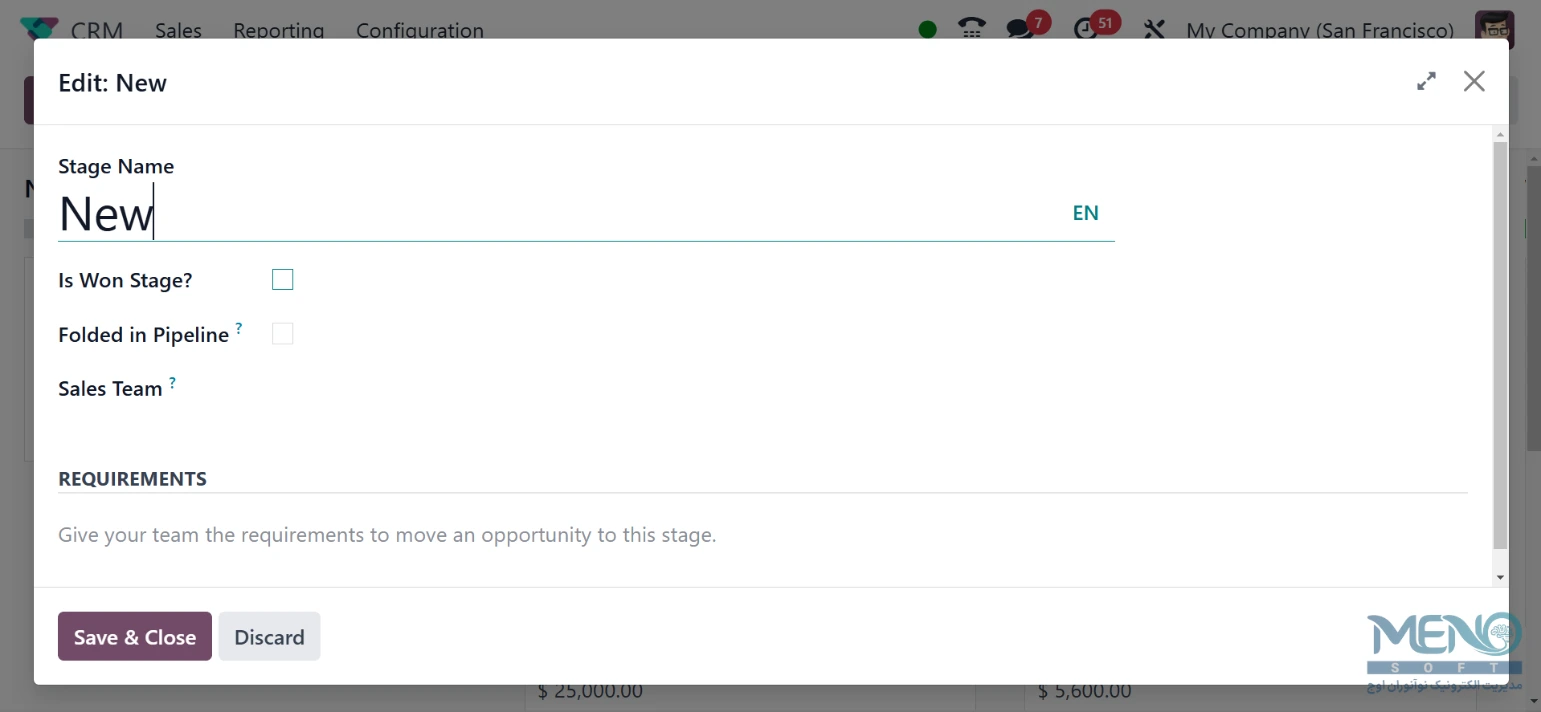
اگر میخواهید مرحله انتخاب شده را به عنوان مرحله برنده شده (Won Stage) برای سرنخها در نظر بگیرید، میتوانید فیلد آیا مرحله برنده شده است؟ (Is Won Stage?) را فعال کنید. مرحله مرتبط را میتوان در نمای کانبان (Kanban) با روشن کردن فیلد تا شده در خط لوله (Folded in Pipeline) تا کرد. در منطقه تیم فروش (Sales Team)، مجاز هستید مشخص کنید کدام تیم فروش از این مرحله استفاده میکند. این مرحله توسط سایر تیمهای فروشی که به صراحت در فیلد ارائه شده ذکر نشدهاند، دیده یا قابل استفاده نخواهد بود. الزامات انتقال سرنخها به این مرحله میتواند در بخش معیارها (criteria) گنجانده شود تا اعضای تیم به طور کامل از الزامات این مرحله خاص آگاه باشند. پس از اتمام ویرایش ستون، فراموش نکنید برای ذخیره تمام تغییرات خود بر روی دکمه ذخیره (Save) کلیک کنید.
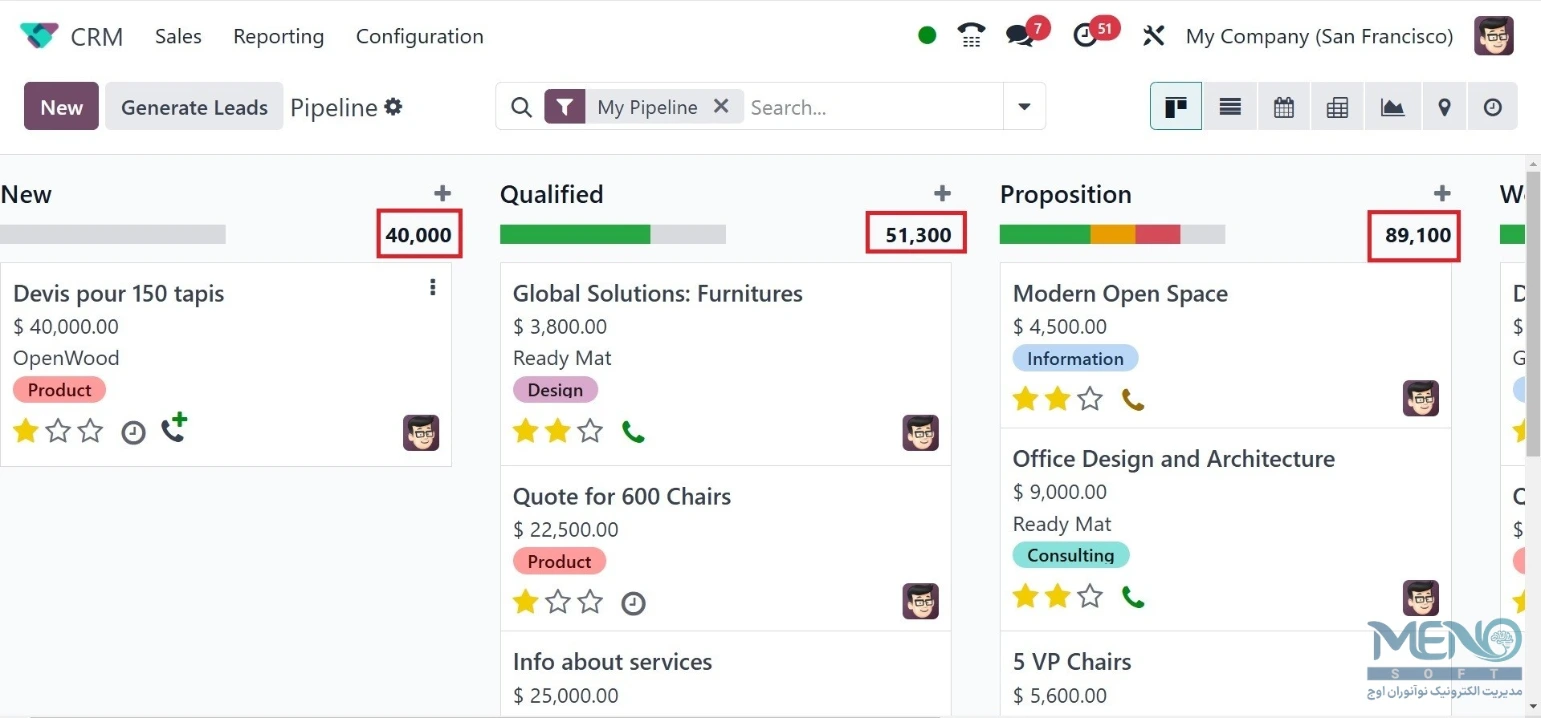
درآمد مورد انتظار (Expected Revenue) از هر مرحله در گوشه بالا سمت راست مراحل مرتبط نشان داده میشود، همانطور که در تصویر زیر برجسته شده است. میتوانید مراحل سرنخ را با استفاده از ویژگی کشیدن و رها کردن (drag and drop) تغییر دهید. با تغییر مرحله یک سرنخ، درآمد پیشبینی شده به طور آنی بر اساس رکورد جدید تغییر خواهد کرد.
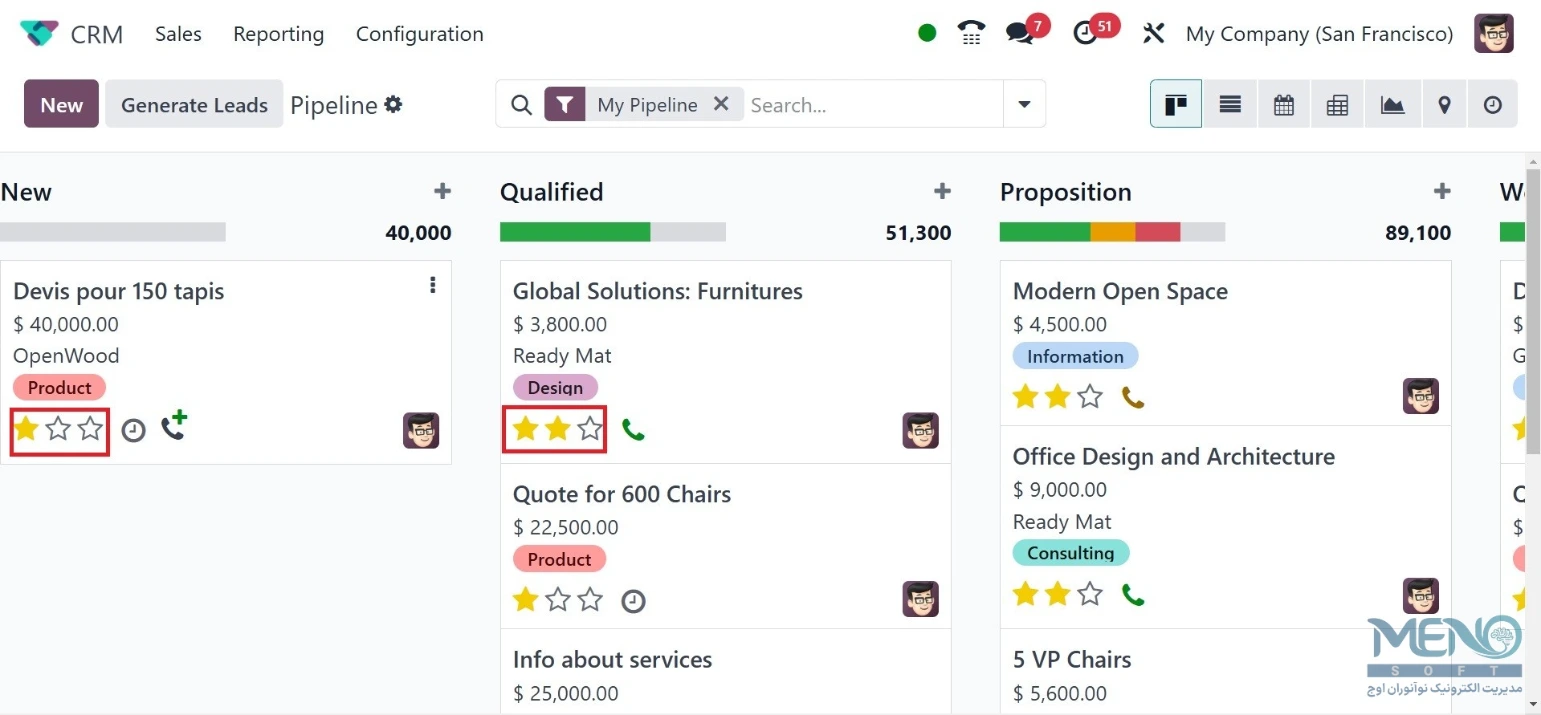
در هر رکورد سرنخ، سه ستاره برای نشان دادن اولویت (Priority) سرنخ پیدا میکنید. میتوانید ستارههای متوسط (Medium)، بالا (High) یا بسیار بالا (Very High) را بر اساس اولویت سرنخ اختصاص دهید. این کار یافتن سرنخهای با ارزش بالا را آسانتر میکند.
چندین فعالیت سرنخ را میتوان مستقیماً از داشبورد اصلی برنامهریزی کرد. میتوانید فعالیتهای مختلف را با استفاده از نشانگر ساعت کوچک برنامهریزی کنید، که در شکل زیر مشاهده میشود.
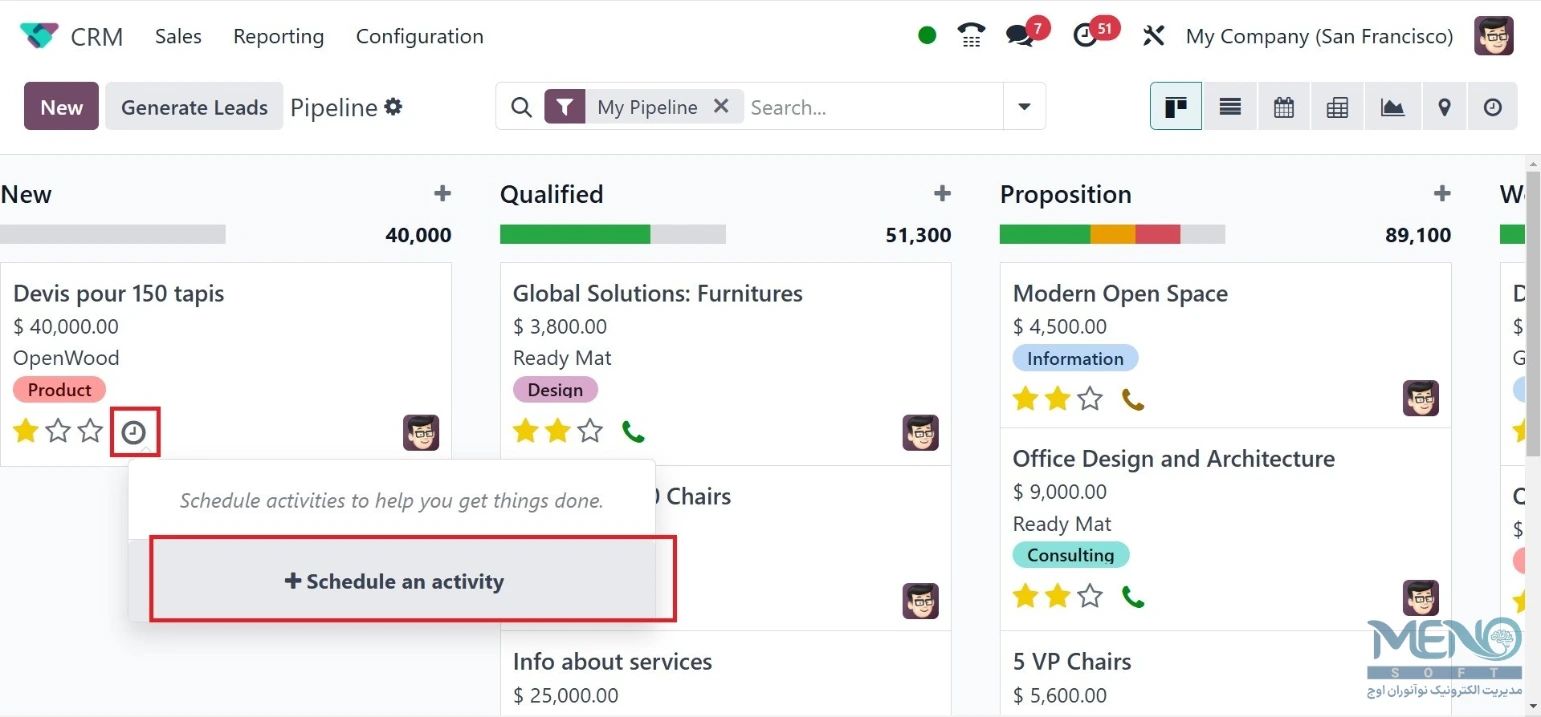
میتوانید دکمه برنامهریزی یک فعالیت (Schedule an Activity) را برای ایجاد یک فعالیت جدید انتخاب کنید. اودو (Odoo) 18 شما را به یک جادوگر جدید هدایت میکند که در آن میتوانید فعالیتهای جدید ایجاد کنید.
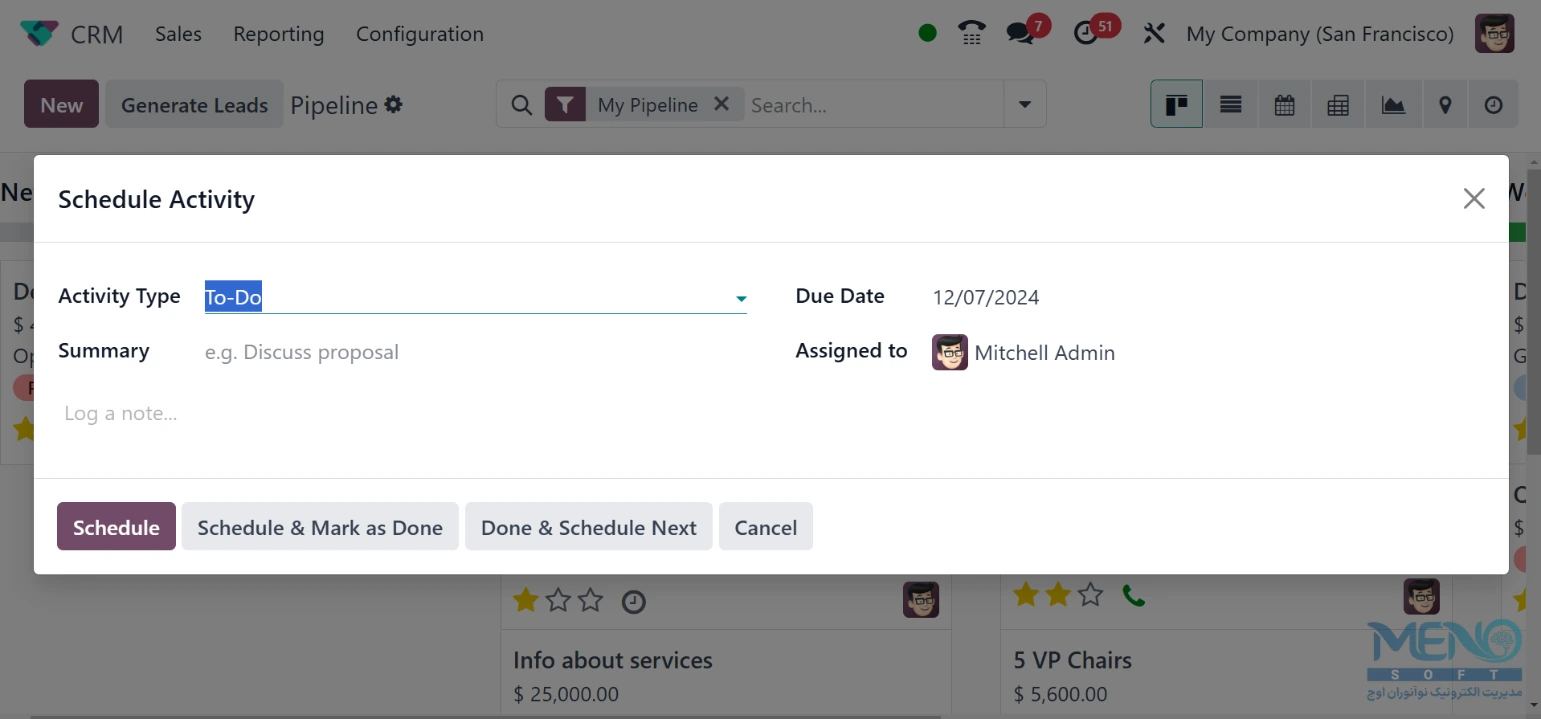
در منوی پیکربندی (Configuration)، که بعداً آن را بحث خواهیم کرد، اودو (Odoo) 18 یک پلتفرم خاص برای پیکربندی انواع مختلف فعالیتها در اختیار شما قرار میدهد.
فیلد نوع فعالیت (Activity Type) در گفتگوی برنامهریزی فعالیت جدید به شما امکان میدهد فعالیت ضروری مورد نظر برای برنامهریزی را انتخاب کنید. علاوه بر این، میتوانید از منطقه ارائه شده برای نوشتن یک توضیح مختصر از خلاصه فعالیت استفاده کنید. یک کارگر را برای نظارت بر این عمل در بخش اختصاص داده شده به (Assigned To) انتخاب کنید. در نهایت، فراموش نکنید تاریخ سررسید (Due Date) فعالیت را ارائه دهید. در نهایت، میتوانید با کلیک بر روی گزینه برنامهریزی (Schedule) فعالیت را به برنامه خود اضافه کنید.
هنگامی که کار تکمیل شد، میتوانید بر روی دکمه علامت گذاری به عنوان انجام شده (Mark as Done) کلیک کنید. اگر قبلاً یک کار برنامهریزی شده را تکمیل کردهاید و میخواهید کار دیگری تنظیم کنید، میتوانید از دکمه انجام شده و برنامهریزی بعدی (Done & Schedule Next) استفاده کنید. برای پایان دادن به فعالیت برنامهریزی شده، بر روی گزینه دور انداختن (Discard) کلیک کنید. هایلایت سبز نشاندهنده فعالیتهای برنامهریزی شده است. قرمز نشاندهنده کارهای معوق است. رویدادهای برنامهریزی شده برای امروز به رنگ قهوهای نشان داده خواهند شد.
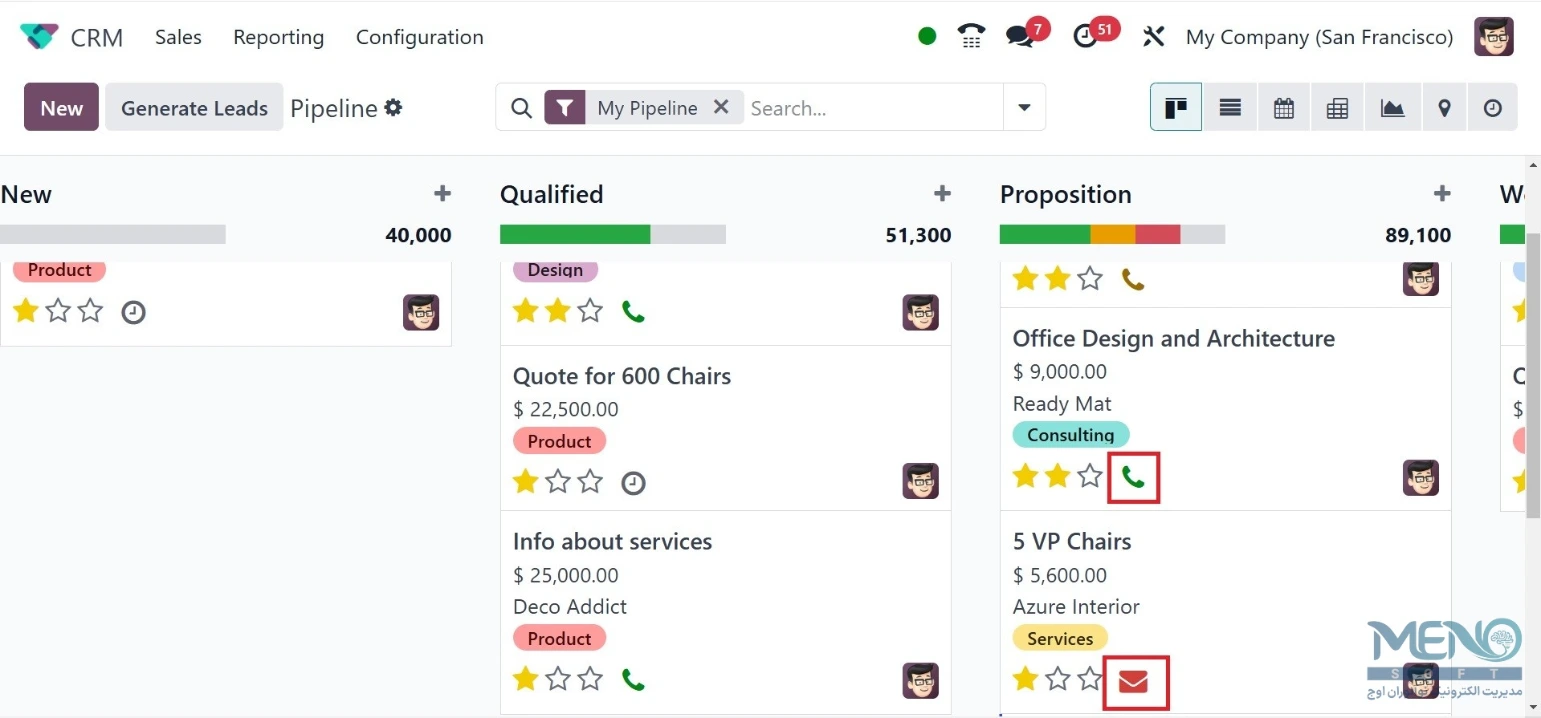
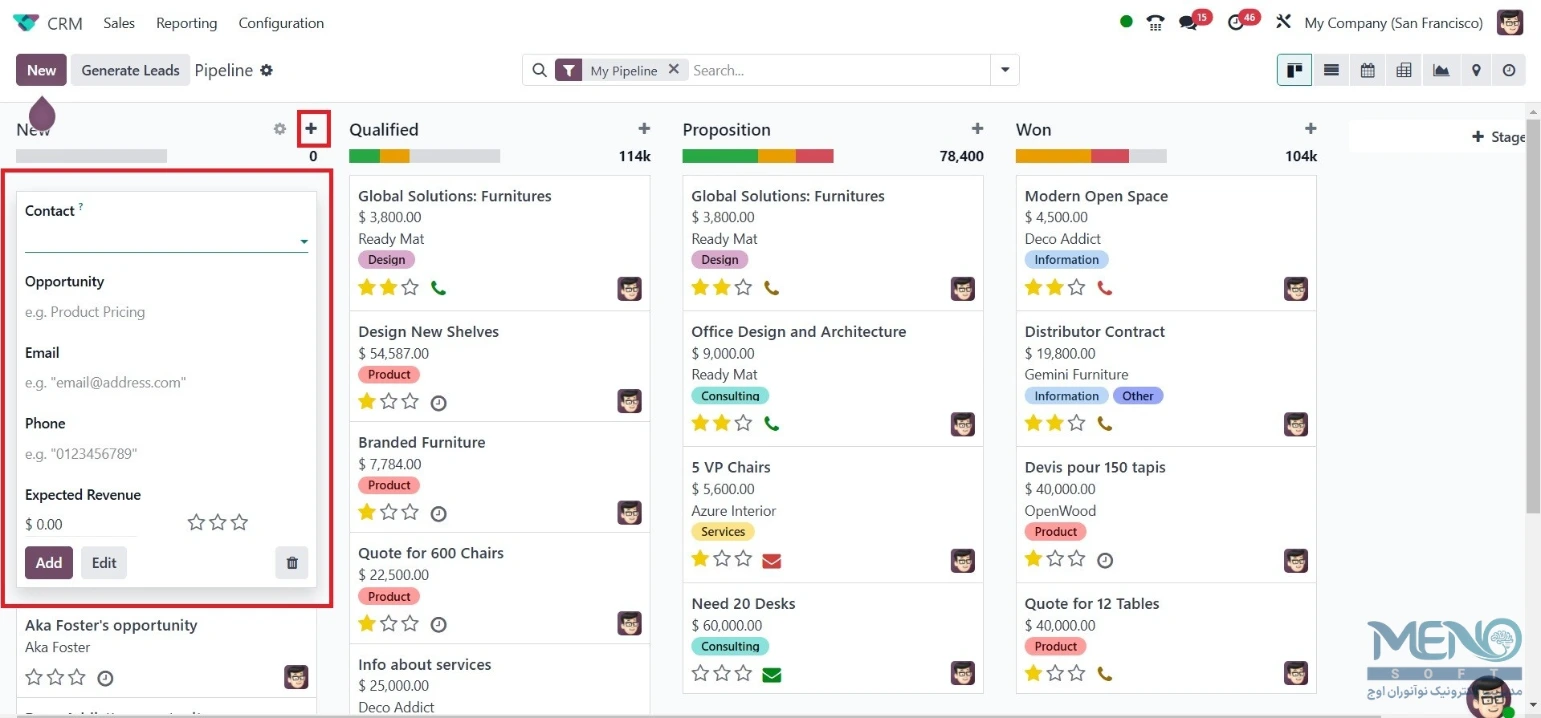
ماژول CRM اودو (Odoo) 18 یک ویژگی جدید دارد که به شما امکان میدهد مشتریان را به صف تماس (call queue) اضافه کنید. این گزینه مشابه نماد ساعت است که برای برنامهریزی فعالیتها استفاده میشود. تنها با یک کلیک میتوان فرصت را به صف تماس اضافه کرد. این گزینه پس از نصب ماژول VoIP در دسترس قرار میگیرد. اگر دوباره روی آن کلیک کنید، نماد از صف تماس حذف خواهد شد. در هر ستون یک گزینه افزودن سریع (Quick Add) وجود دارد که به شما امکان میدهد به سرعت سرنخها را در مراحل خاص اضافه کنید. همانطور که در زیر نشان داده شده است، این گزینه به صورت نماد "+" در کنار عنوان هر مرحله ظاهر میشود.
افزودن گزینههای مرتبسازی پیشرفته، عملکرد جستجوی اودو (Odoo) را تسهیل میکند. با انتخاب فرصت ایجاد شده از لیست، به صفحه زیر هدایت خواهید شد، همانطور که در تصویر نشان داده شده است.
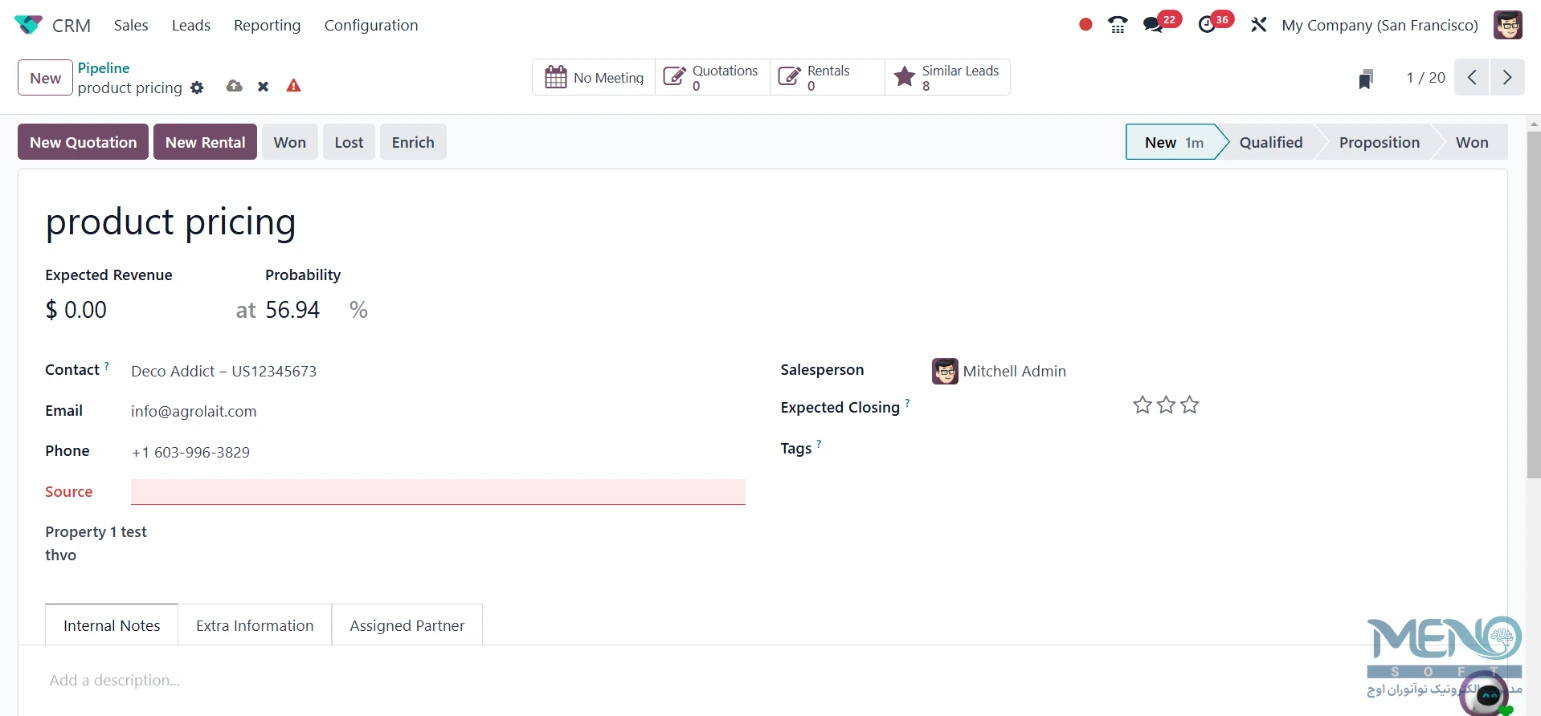
در اینجا، میتوانید جزئیات اضافی مربوط به فرصت را ارائه دهید، مانند درآمد مورد انتظار (expected revenue)، احتمال (probability)، مخاطب (contact)، ایمیل (email)، تلفن (phone)، منبع (source)، فروشنده (salesperson)، انتظار بسته شدن (expected closing) و برچسبها (tags).
در زیر گزینه فیلترها (filters option)، گزینههایی مانند خط لوله من (my pipeline)، اختصاص داده نشده (unassigned)، شریک اختصاص داده شده من (my assigned partner)، فرصتهای باز (open opportunities)، تاریخ ایجاد (creation date)، تاریخ بسته شدن (closed date)، برنده شده (won)، در جریان (ongoing)، از دست رفته (lost) و افزودن فیلتر سفارشی (add custom filter) دارید.
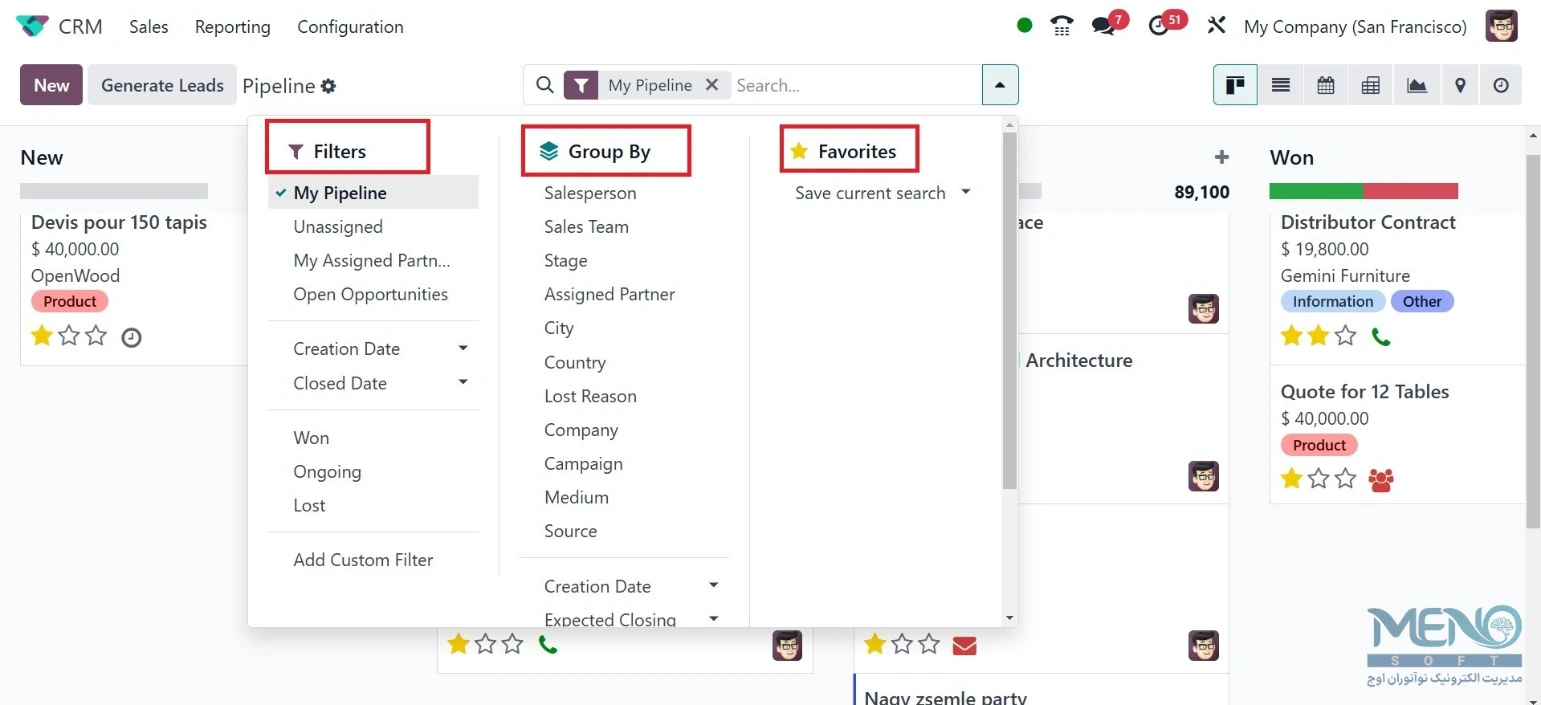
کاربر میتواند قوانین فیلتر خاصی را در یک پنجره پاپآپ جدید که هنگام انتخاب گزینه افزودن فیلتر سفارشی (Add Custom Filter) ظاهر میشود، اضافه کند.
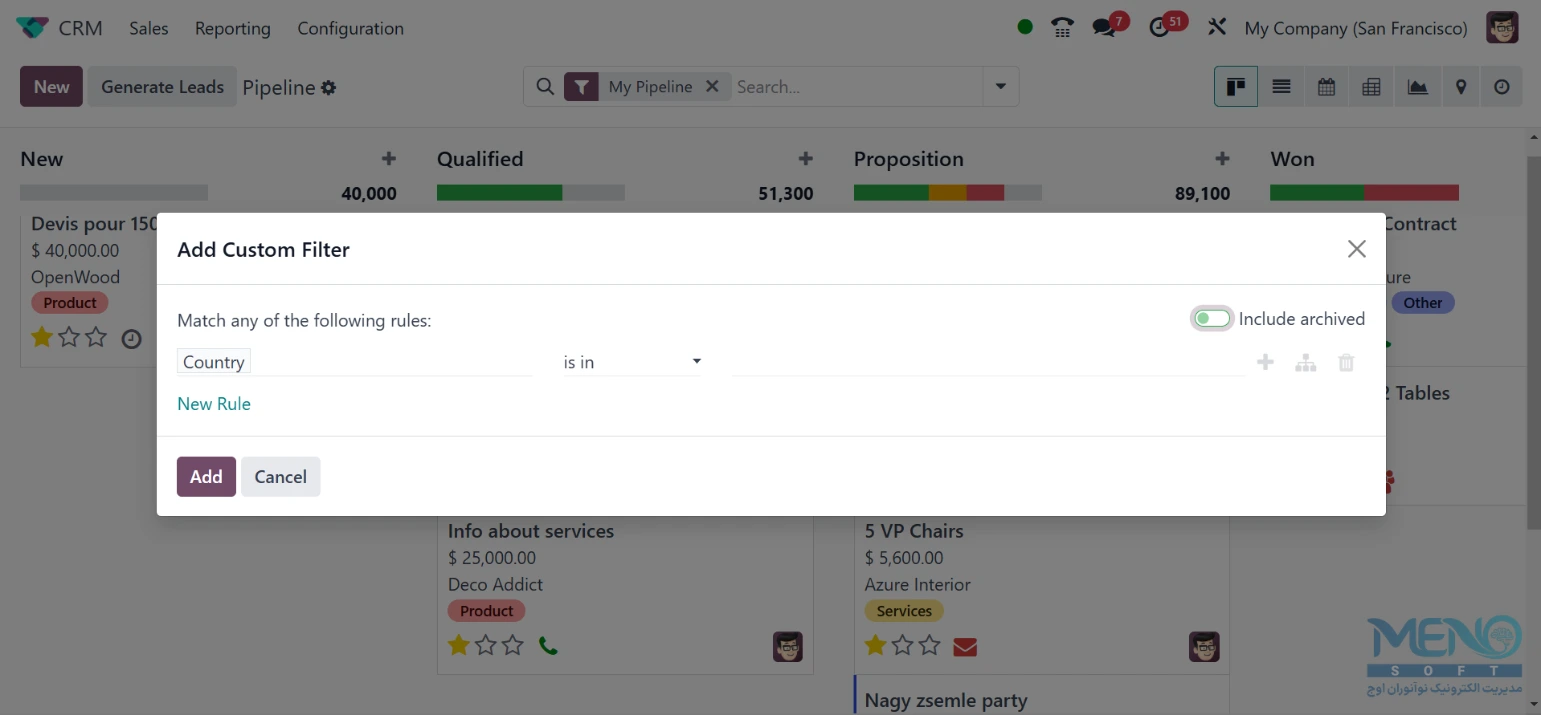
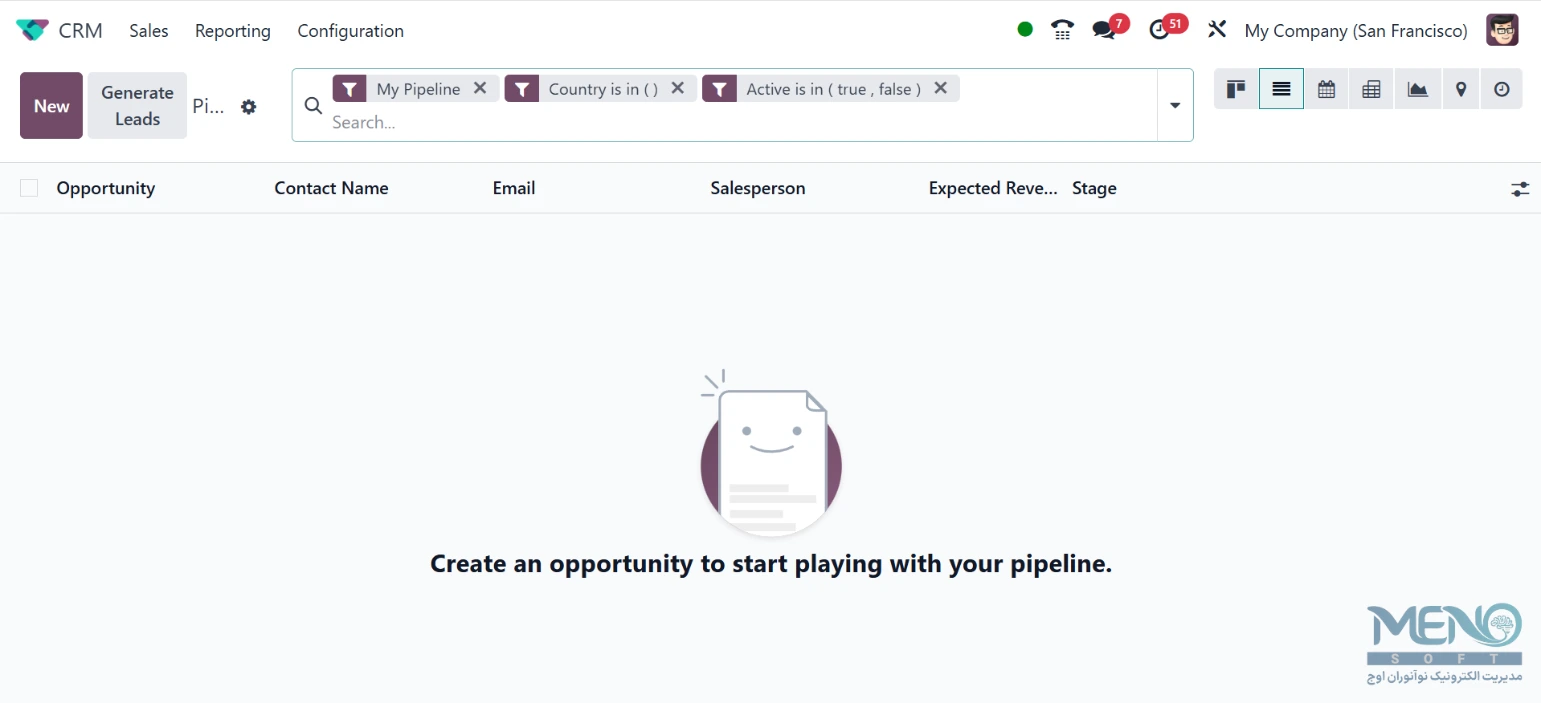
هنگامی که نمای لیست (List view) خط لوله CRM را بررسی میکنیم، علاوه بر جزئیات مربوط به فرصت (Opportunity)، نام مخاطب (Contact Name)، ایمیل (Email)، تلفن (Phone)، شرکت (Company)، فروشنده (Salesperson)، فعالیت بعدی (Next Activity)، مهلت من (My Deadline)، درآمد مورد انتظار (Expected Revenue) و مرحله (Stage)، یک پیشنمایش پیشرفته نیز خواهید دید.
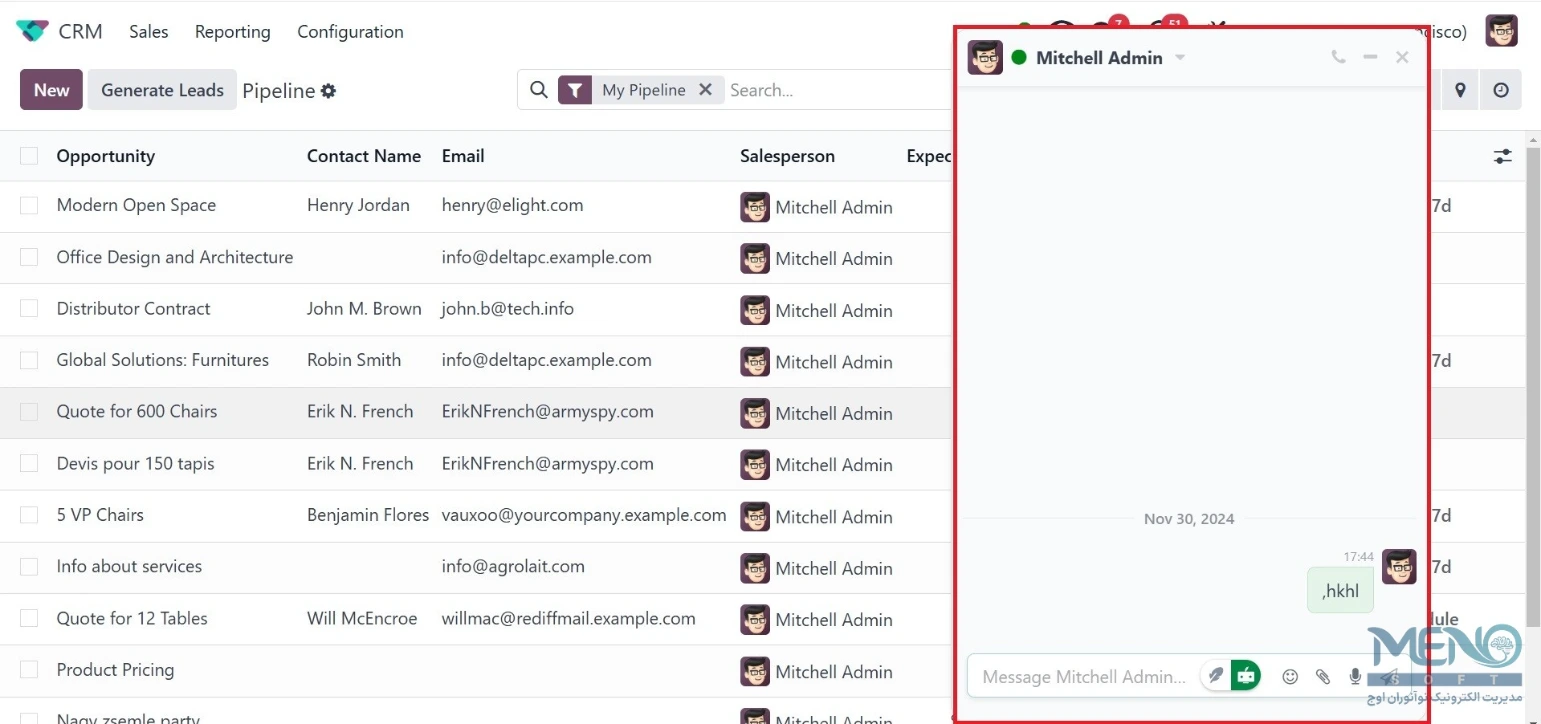
اگر میخواهید با یک فروشنده تماس بگیرید، کلیک بر روی آواتار او یک جعبه پیام باز میکند که شما را بلافاصله به او متصل میکند. همچنین هر سرنخ گزینههای ایمیل و پیامک دارد که میتوانید برای تماس با مشتری مناسب از آنها استفاده کنید.
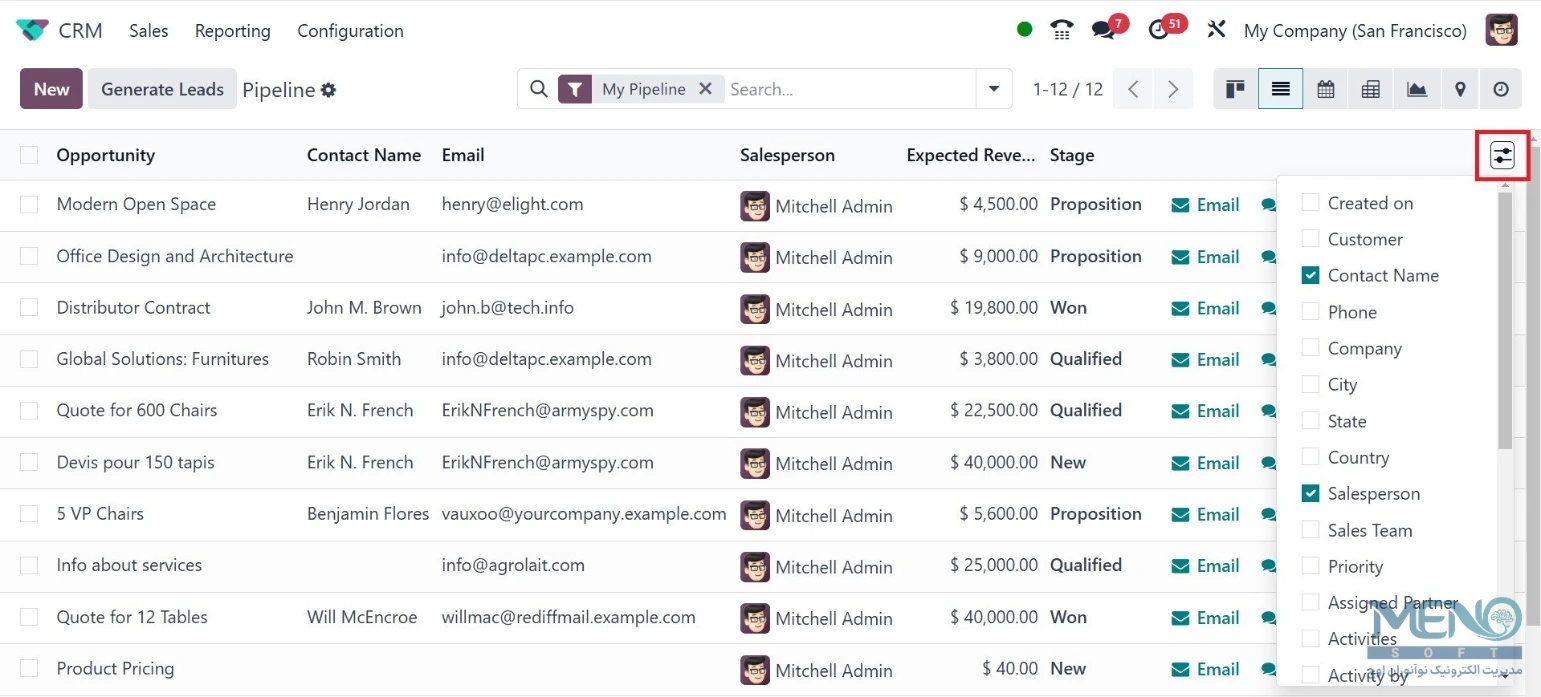
با گنجاندن اطلاعات بیشتر درباره یک سرنخ، مانند تاریخ ایجاد (Created On)، مشتری (Customer)، نام مخاطب (Contact name)، تلفن (phone)، شرکت (company)، شهر (City)، ایالت (State)، کشور (Country)، فروشنده (Sales person)، تیم فروش (sales Team)، اولویت (Priority)، شریک اختصاص داده شده (Assigned Partner)، فعالیت توسط (Activity By)، کمپین (Campaign)، رسانه (Medium)، منبع (Source)، درآمد مورد انتظار (Expected Revenue)، انتظار بسته شدن (Expected Closing)، مرحله (Stage)، احتمال (Probability)، دلیل از دست رفتن (Lost Reason)، برچسبها (Tags) و افزودن فیلد سفارشی (Add custom field). و میتوانید پیشنمایش لیست را بهبود بخشید.
تاکنون، پنجره خط لوله من (My Pipeline) در ماژول CRM را مورد بحث قرار دادهایم. حالا اجازه دهید پنجره فعالیتهای من (My Activities) را بررسی کنیم.
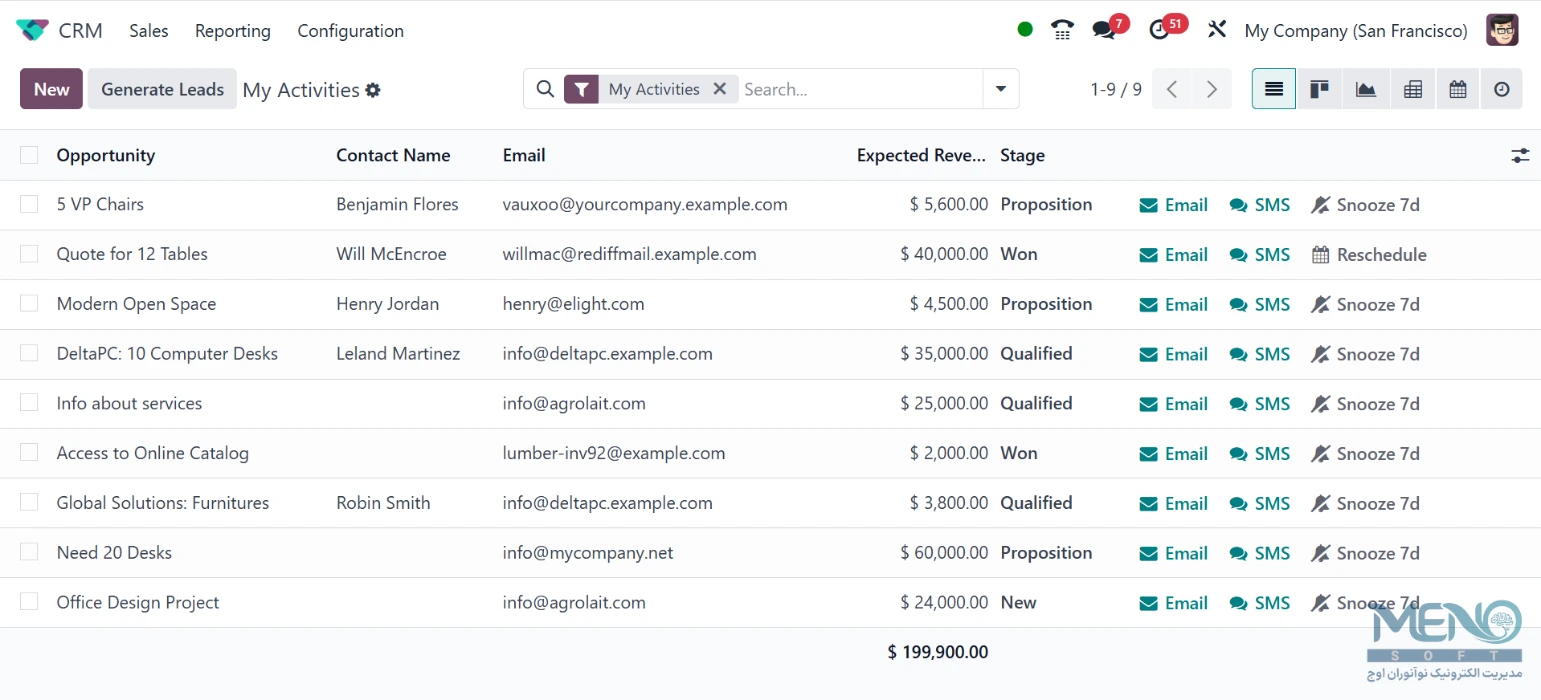
تفاوت کمی بین پنجرههای فعالیتهای من (My Activities) و خط لوله من (My Pipeline) وجود دارد. با این حال، این تنها جایی است که میتوانید سرنخها و فرصتهایی را که به شما ارائه شده است پیدا کنید.